

Completar el perfil de marca
Dale a TukiGrowth el contexto de la marca para que el asistente y la IA trabajen con su voz, su audiencia y su oferta.
El Perfil de marca es la ficha de cada cliente: qué hace, a quién le habla, cómo suena y qué ofrece. Es lo que el asistente de IA y la creación de contenido usan como contexto, así que cuanto más completo, mejores resultados.
Abrir el perfil de un cliente
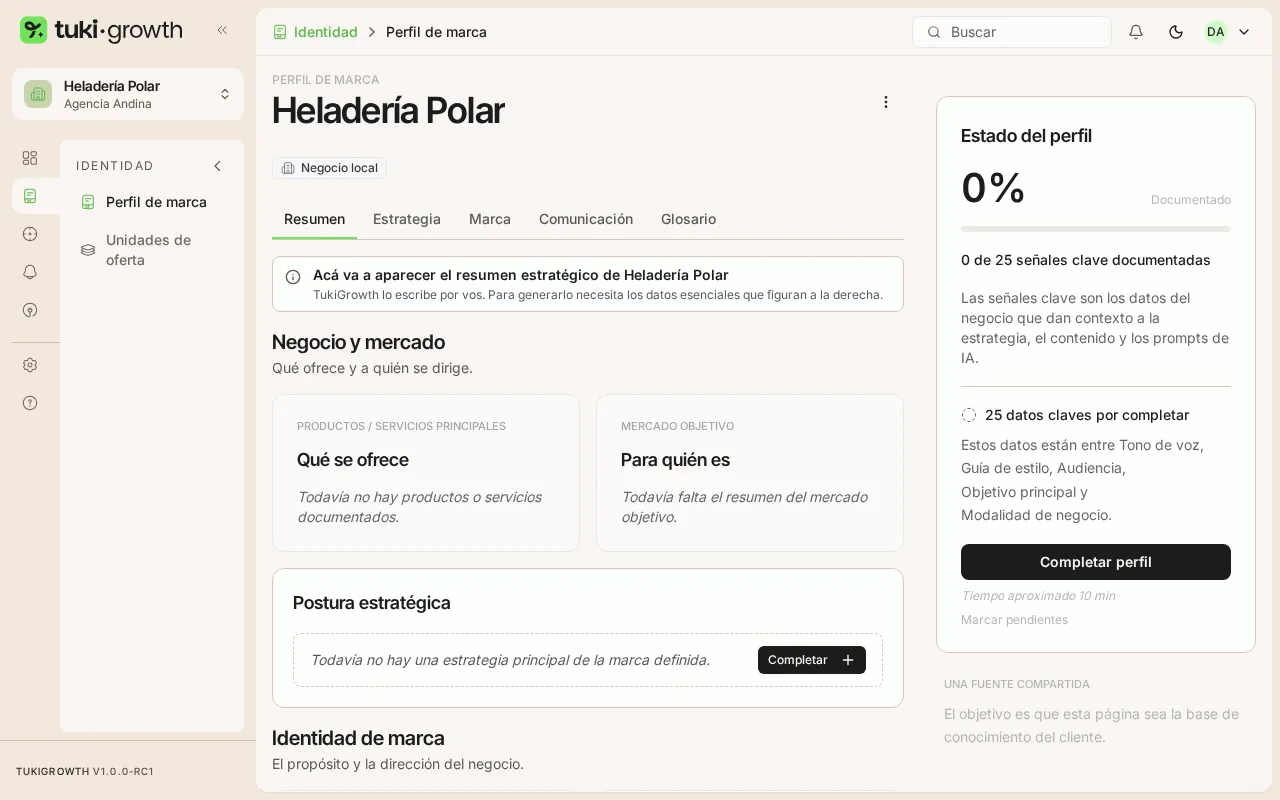
Elige el cliente en el selector lateral y, en el grupo Identidad, abre Perfil de marca. Un cliente nuevo muestra Estado del perfil en 0%: ahí está lo que falta documentar.
Completar el perfil con el asistente
La forma más rápida de empezar es un asistente de cinco preguntas. Te indica cuánto tiempo aproximado falta según lo que ya está documentado.
Haz clic en Completar perfil
El botón está en Estado del perfil. También lo encuentras en el menú Más acciones (los tres puntos) de la cabecera.
Responde las preguntas
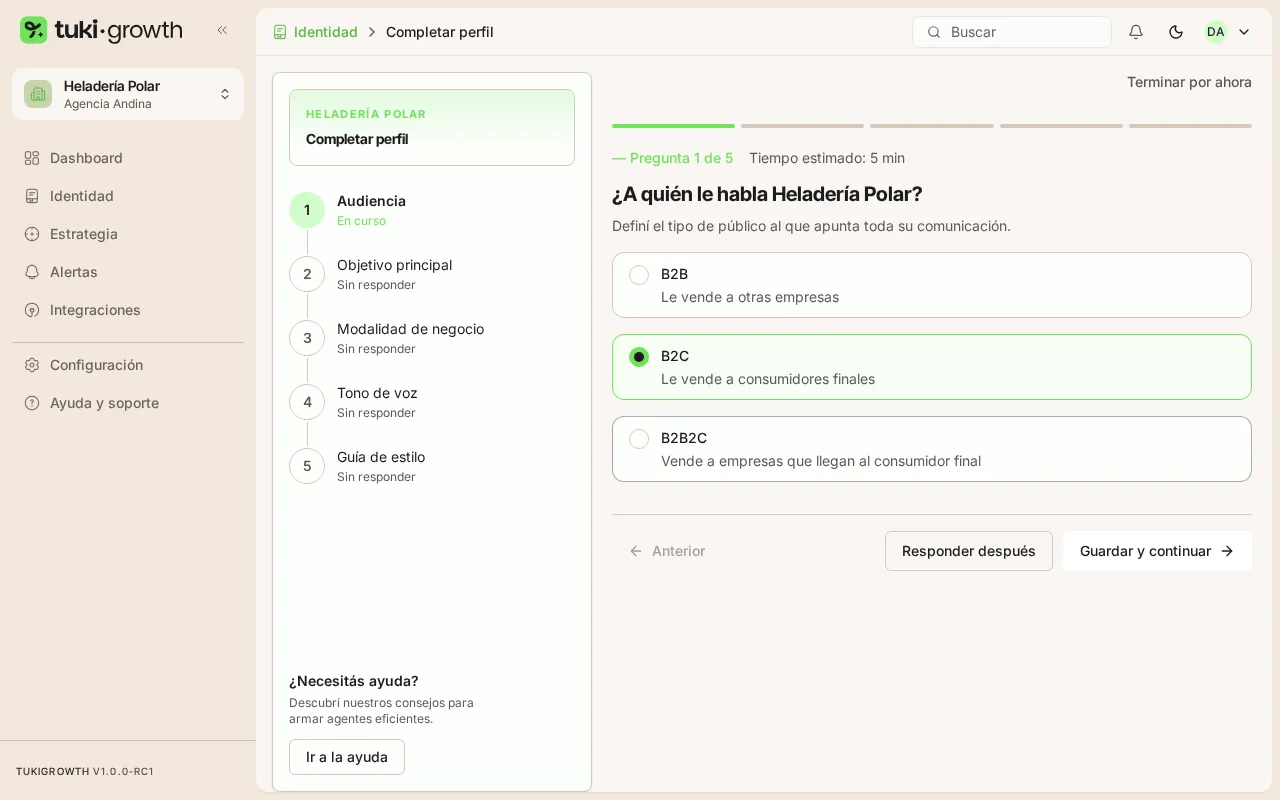
Cada pregunta tiene su pantalla. Elige una opción y haz clic en Guardar y continuar.
| Paso | Qué te pregunta | Cómo responder |
|---|---|---|
| Audiencia | A quién le habla la marca | B2B, B2C o B2B2C |
| Objetivo principal | Qué busca la marca | Conocimiento, Generación de leads, Ventas o Fidelización |
| Modalidad de negocio | Cómo vende | Transaccional, Consultivo, Suscripción o Con turnos |
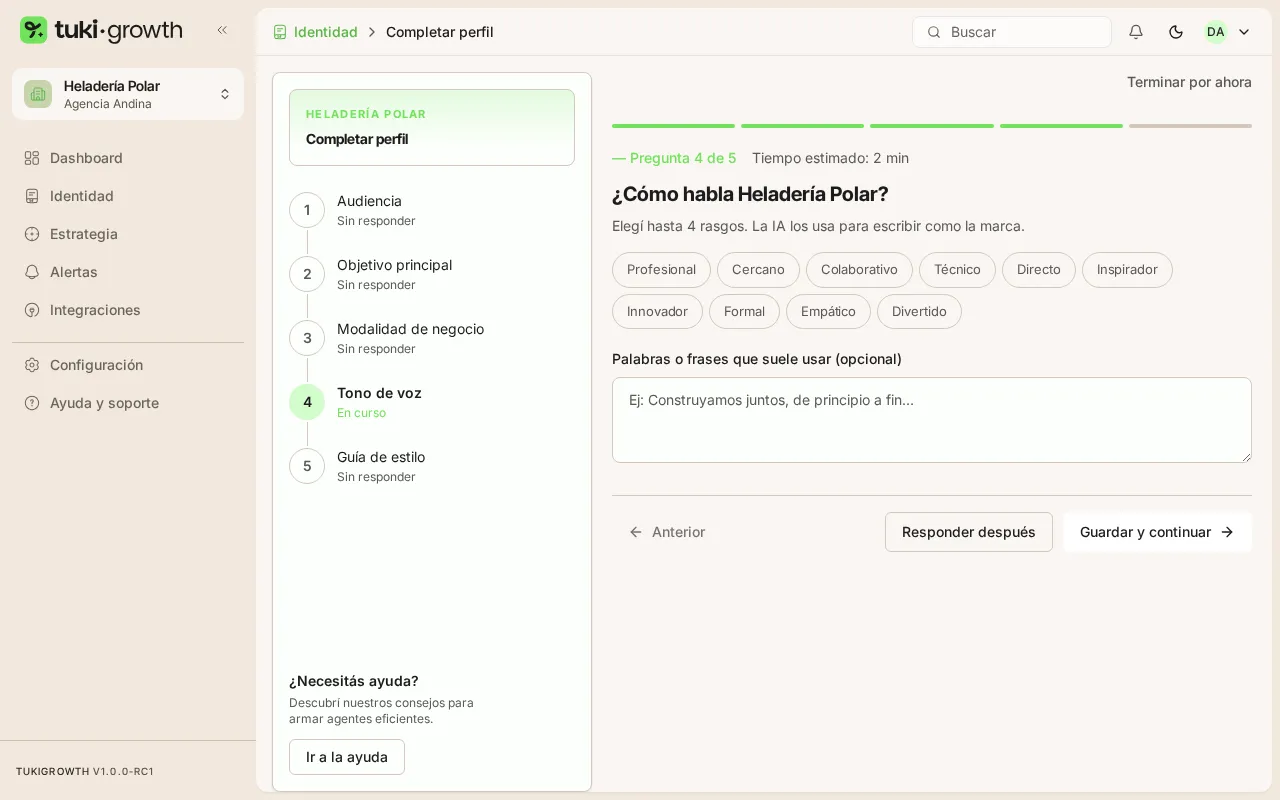
| Tono de voz | Cómo habla la marca | Hasta 4 rasgos, y opcionalmente Palabras o frases que suele usar |
| Guía de estilo | Si tiene lineamientos gráficos | Sube documentos o descríbelos con tus palabras |
Decide qué hacer con lo que no sabes
Responder después deja ese paso sin responder y sigue. Terminar por ahora sale del asistente: los pasos que ya guardaste quedan guardados y, si tienes cambios sin guardar, te pregunta qué hacer. Al volver, retomas en la primera pregunta sin responder.
Haz clic en Guardar y finalizar
Al terminar, TukiGrowth genera un resumen estratégico del cliente con lo que documentaste (ver más abajo) y te lleva al perfil.
Completar y editar el perfil
Después del asistente, el perfil se mantiene por pestañas. Cada tarjeta se edita por separado con Editar y se guarda con Guardar cambios.
| Pestaña | Qué cargas ahí |
|---|---|
| Resumen | Una vista de todo el perfil y el resumen estratégico. Los datos que faltan aparecen con un botón Completar. |
| Estrategia | Perfil estratégico: rubro, tipo de audiencia, objetivo, modelo de venta, etapa del negocio, madurez de contenido y de pauta, canales prioritarios y si tiene checkout online, turnos, equipo comercial o catálogo. |
| Marca | Identidad de la empresa (descripción, misión, visión, productos y servicios) y propuesta de valor (ventajas competitivas, diferenciadores y mercado objetivo). |
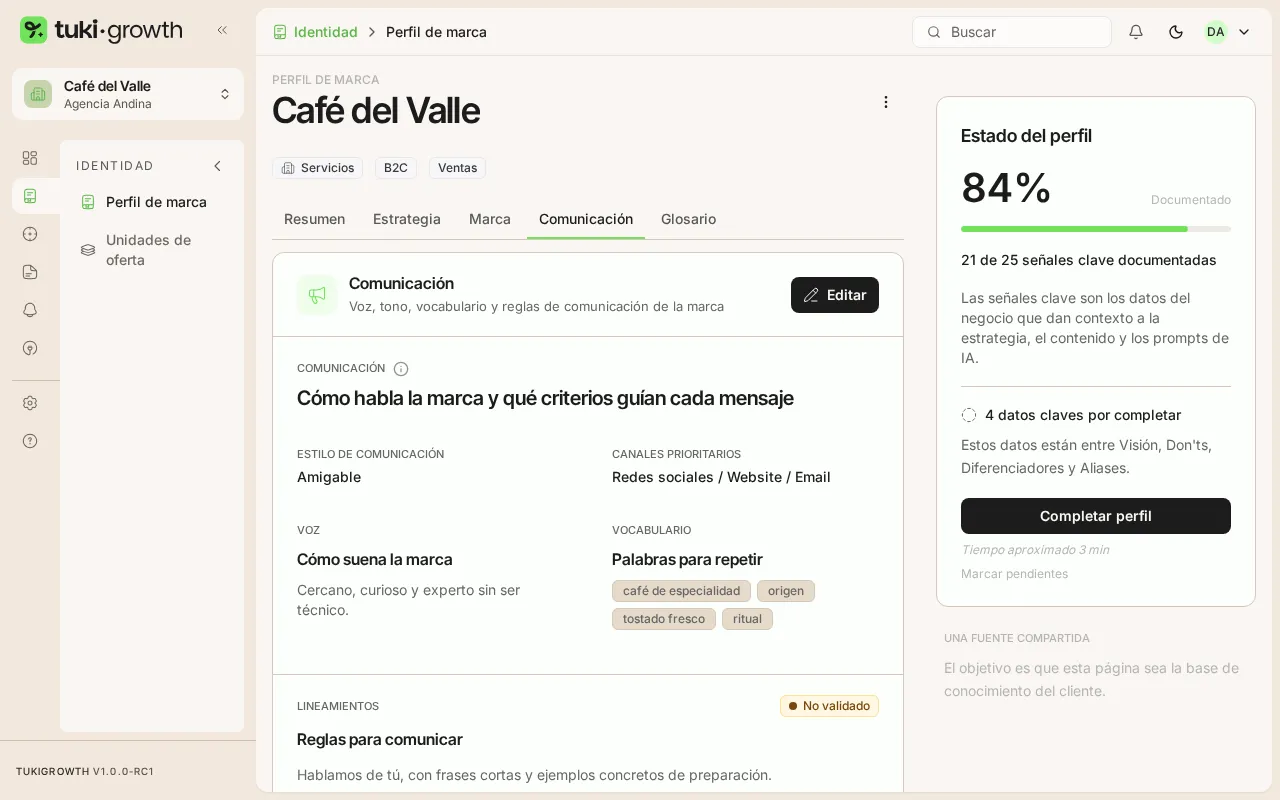
| Comunicación | Estilo de comunicación, tono de voz, vocabulario, lineamientos, qué hacer y qué evitar, lineamientos por canal y mensajes clave. |
| Glosario | Términos propios de la marca con su definición. |
Seguir tu avance
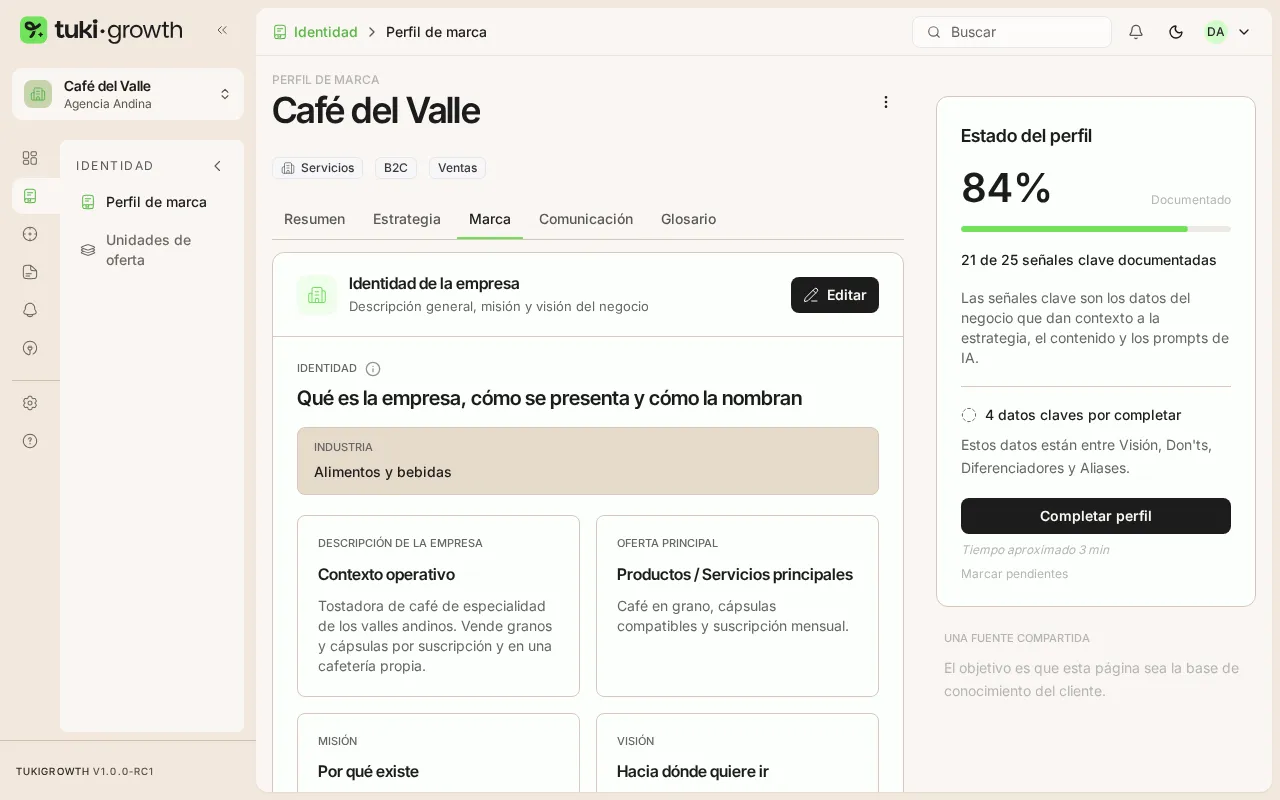
La tarjeta Estado del perfil cuenta cuántas de las 25 señales clave tienes documentadas. Debajo ves cuáles faltan y puedes hacer clic en una para completarla. Con Marcar pendientes se resaltan en el perfil los datos que faltan.
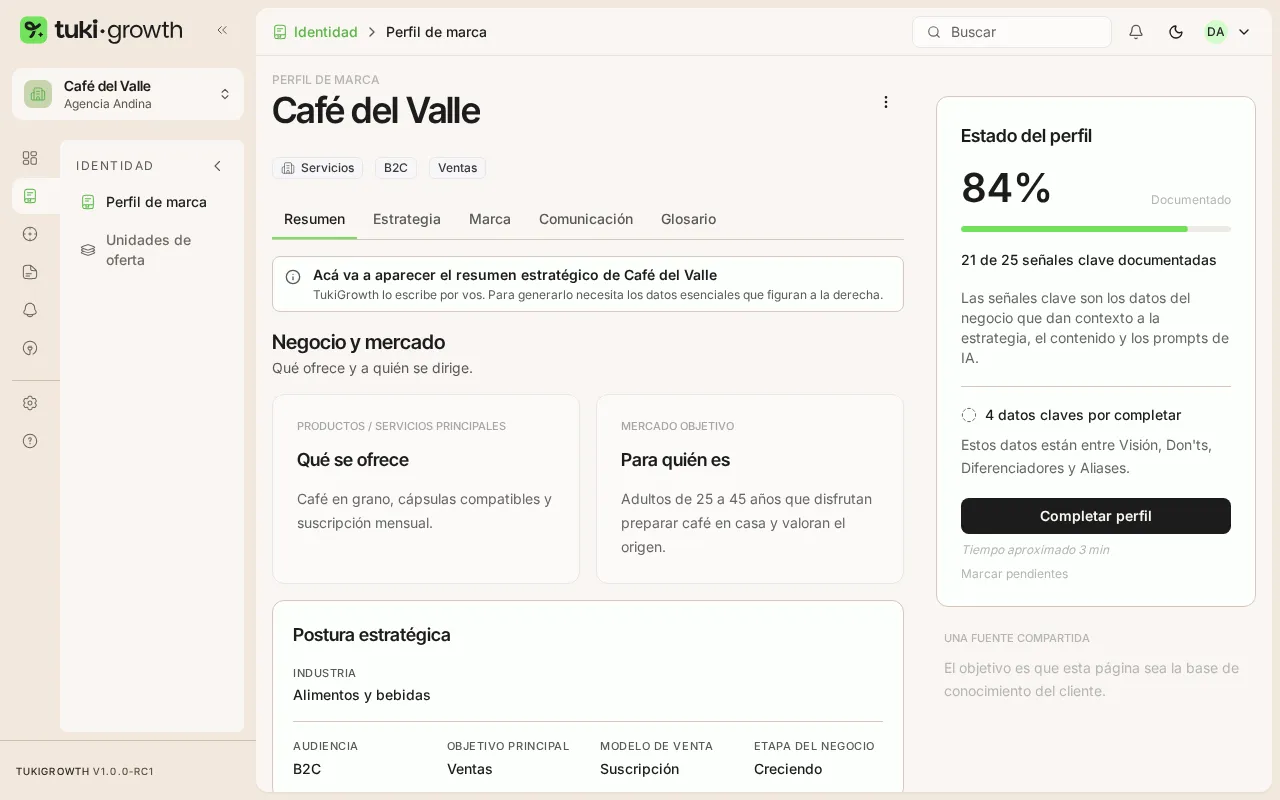
Resumen estratégico
En la pestaña Resumen, TukiGrowth escribe un titular y un párrafo con el posicionamiento del cliente, marcado como Generado por TukiGrowth. Se crea solo la primera vez que el perfil llega al 60% de datos documentados, y puedes actualizarlo con Regenerar. Usa créditos de IA de tu organización.
Historial de versiones
En el menú Más acciones, Historial muestra las versiones anteriores del perfil. Puedes compararlas con la versión actual y Restaurar una; restaurar queda registrado como una versión más.
No veo el botón Editar ni Completar perfil
Necesitas rol Owner, Admin o Editor en la organización. Con otros roles el perfil es de solo lectura.
El resumen estratégico no se genera
Hace falta que el perfil tenga datos documentados y que tu organización tenga créditos de IA disponibles. Si el intento falla, usa Regenerar más tarde.
Quiero cambiar una respuesta del asistente
Edita el dato directamente en la pestaña correspondiente, con Editar. También puedes volver a abrir el asistente: empieza en la primera pregunta sin responder.