

Crear una estrategia con el asistente
Define objetivos, audiencias y pain points, arma la estrategia de un cliente y actívala paso a paso.
Una estrategia conecta los objetivos de un cliente, las audiencias a las que quiere llegar y los problemas que resuelve en un solo enfoque. El asistente guiado crea todas las piezas en cinco pasos y deja la estrategia lista para activar.
Cómo se relacionan las piezas
| Pieza | Qué es |
|---|---|
| Objetivo | Lo que el cliente quiere lograr, con un KPI, un valor inicial y una meta. |
| Audiencia | A quién necesita llegar: un buyer persona con sus características. |
| Pain point | Un problema de esa audiencia que la estrategia va a abordar. |
| Estrategia | El enfoque que une objetivos, audiencias y pain points. |
| Iniciativa | Un trabajo concreto para ejecutar la estrategia: campaña, proyecto, siempre activa o experimento. |
Abrir el asistente
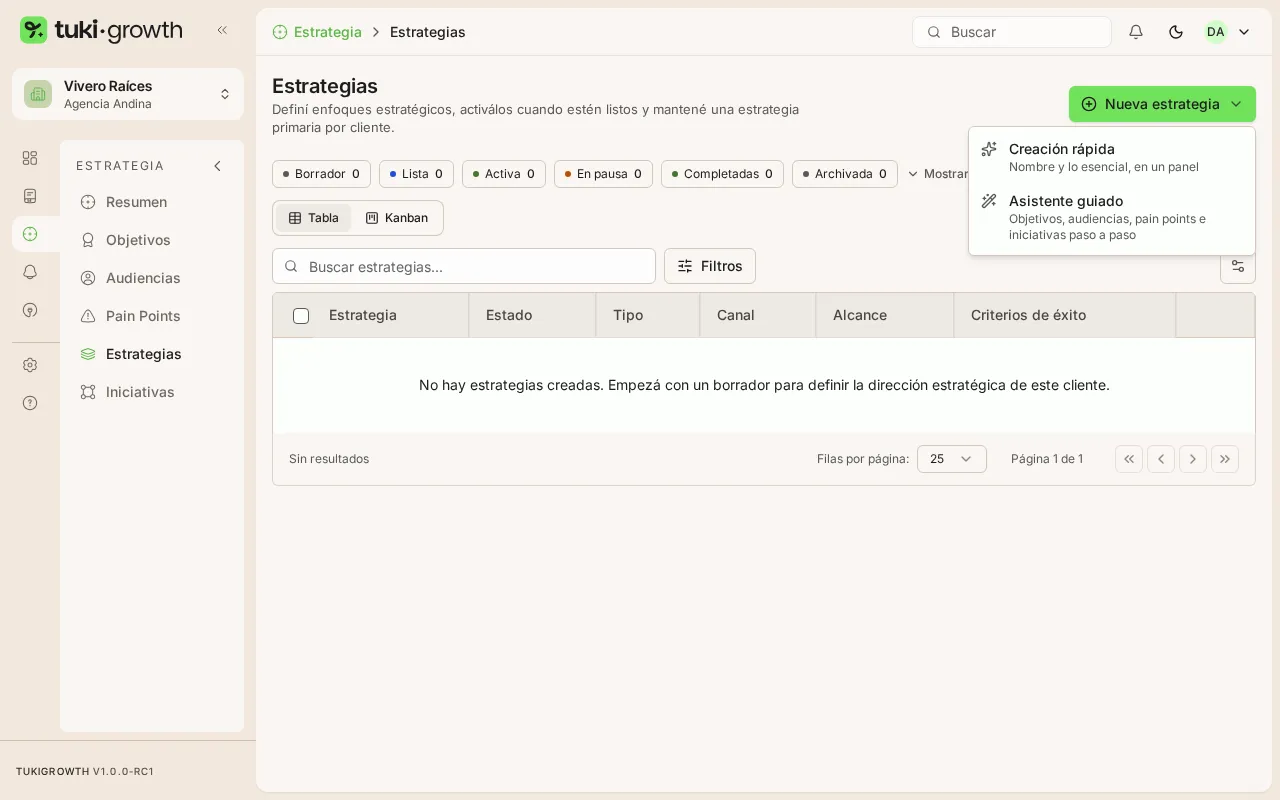
Abre Estrategias
En el menú Estrategia, entra en Estrategias.
Haz clic en Nueva estrategia
Elige Asistente guiado. La otra opción, Creación rápida, abre un panel con el nombre y lo esencial.
Recorrer los cinco pasos
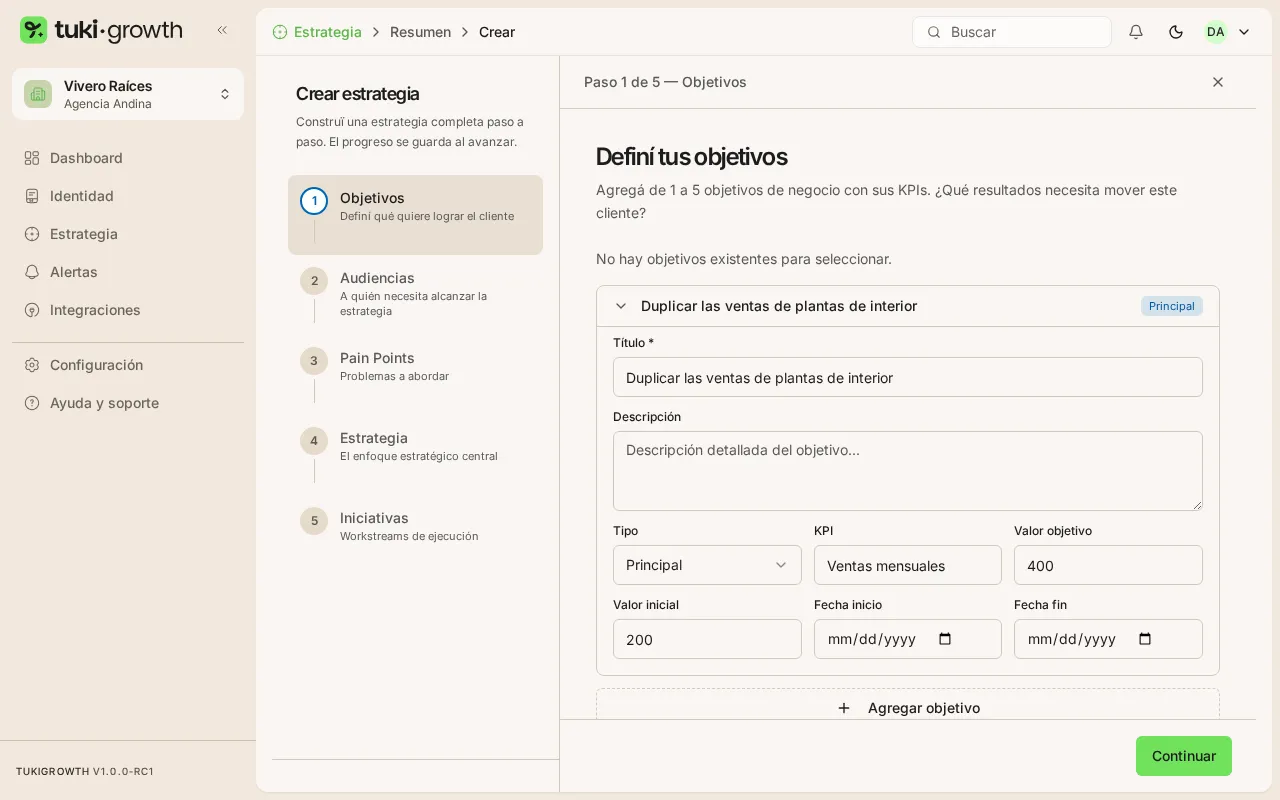
Objetivos
Agrega de 1 a 5 objetivos o elige objetivos que el cliente ya tenga. Para cada uno completa el Título (obligatorio), el Tipo (Principal o Secundario), el KPI, el Valor inicial, el Valor objetivo y, si quieres, las fechas de inicio y fin.
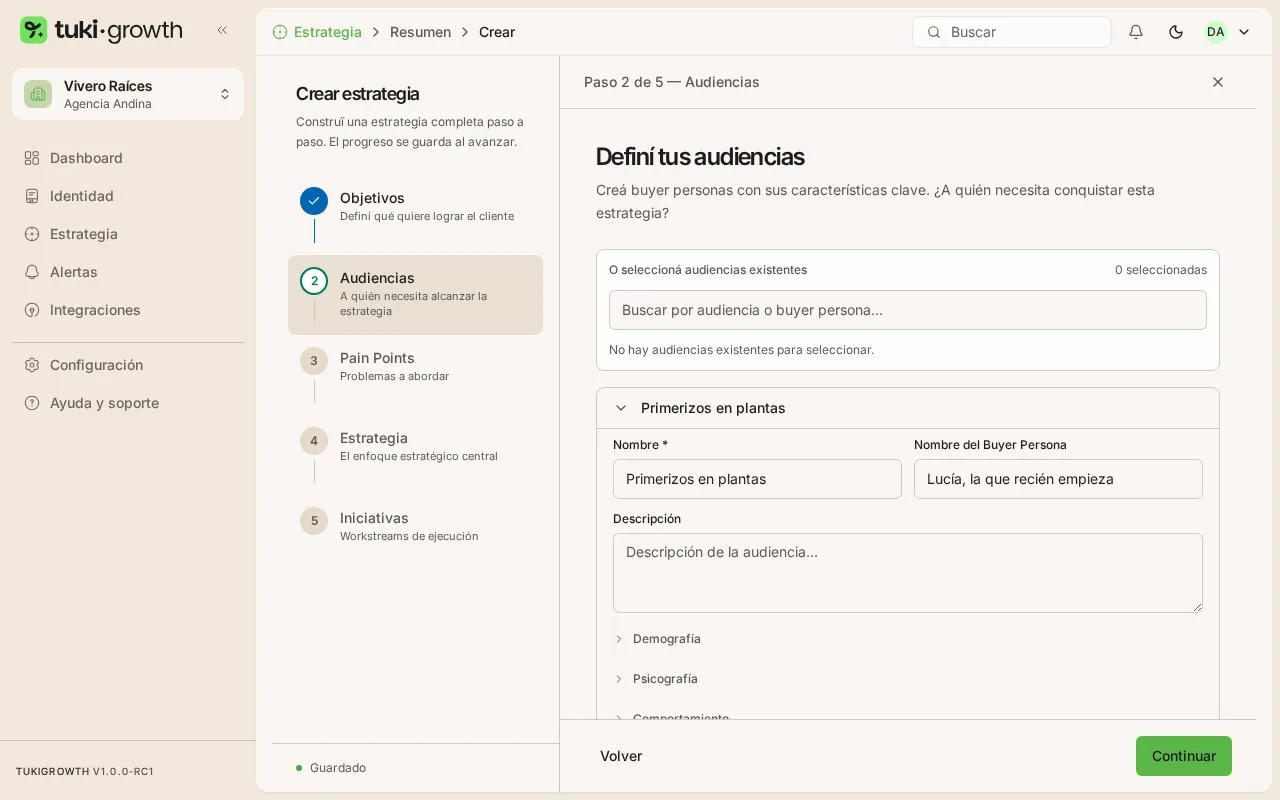
Audiencias
Agrega de 1 a 5 audiencias, o elige las existentes. El Nombre es obligatorio y no puede repetirse dentro del cliente. Opcionalmente completa el Nombre del Buyer Persona, la Descripción y los bloques Demografía, Psicografía y Comportamiento.
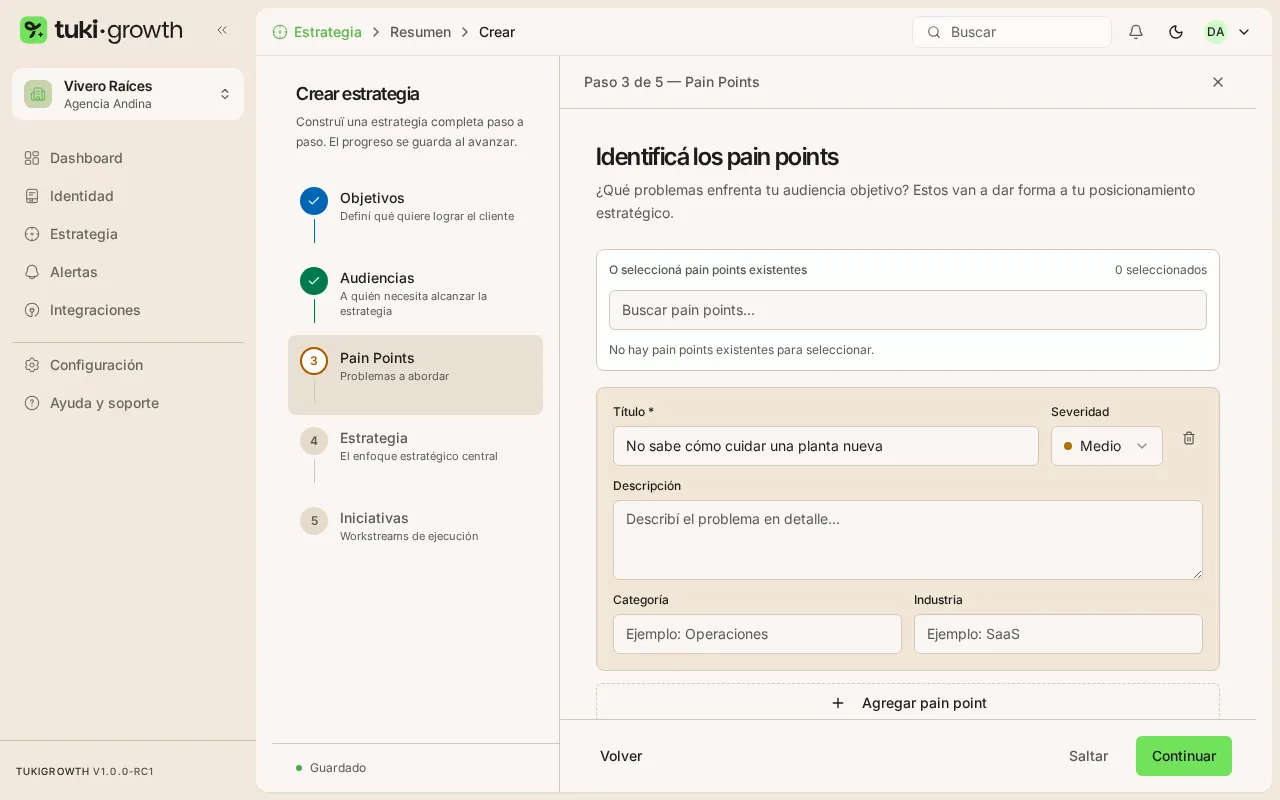
Pain Points
Este paso es opcional: usa Saltar si no lo necesitas. Cada pain point lleva Título (obligatorio), Descripción, Severidad (Bajo, Medio, Alto o Crítico), Categoría e Industria.
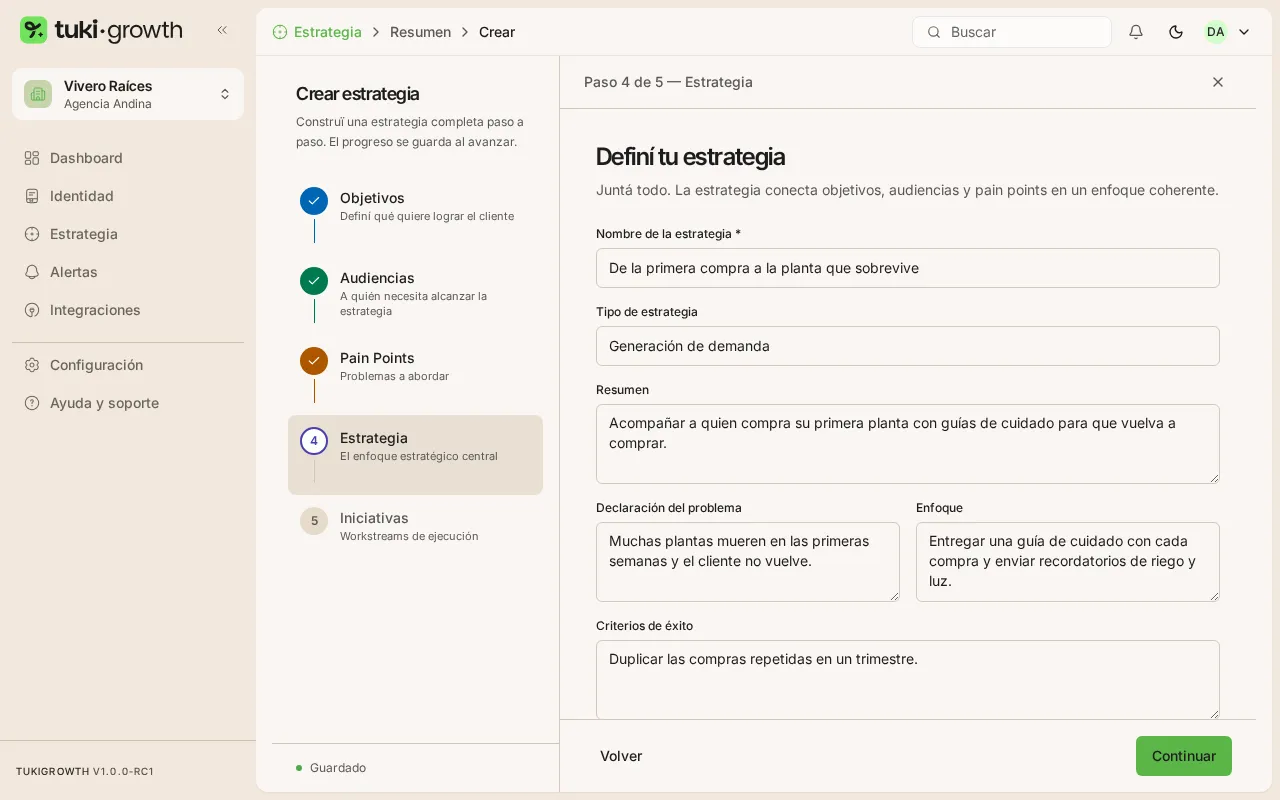
Estrategia
Escribe el Nombre de la estrategia (obligatorio). Para poder activarla después, completa también Resumen, Declaración del problema, Enfoque y Criterios de éxito. Arriba ves cuántos objetivos, audiencias y pain points quedan vinculados desde los pasos anteriores.
Iniciativas
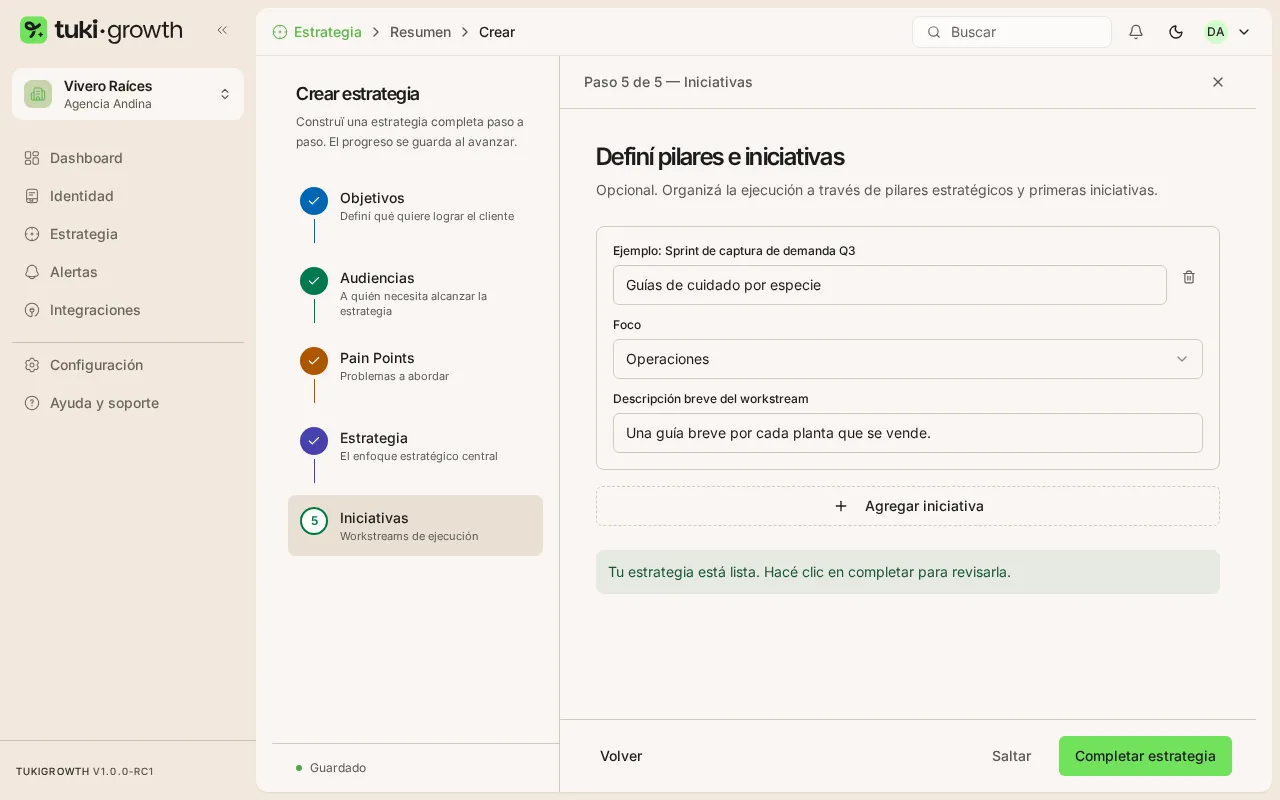
Este paso también es opcional. Agrega una iniciativa con su Nombre de la iniciativa y un Resumen; las que no tengan nombre se ignoran. Cuando termines, haz clic en Completar estrategia.
Activar la estrategia
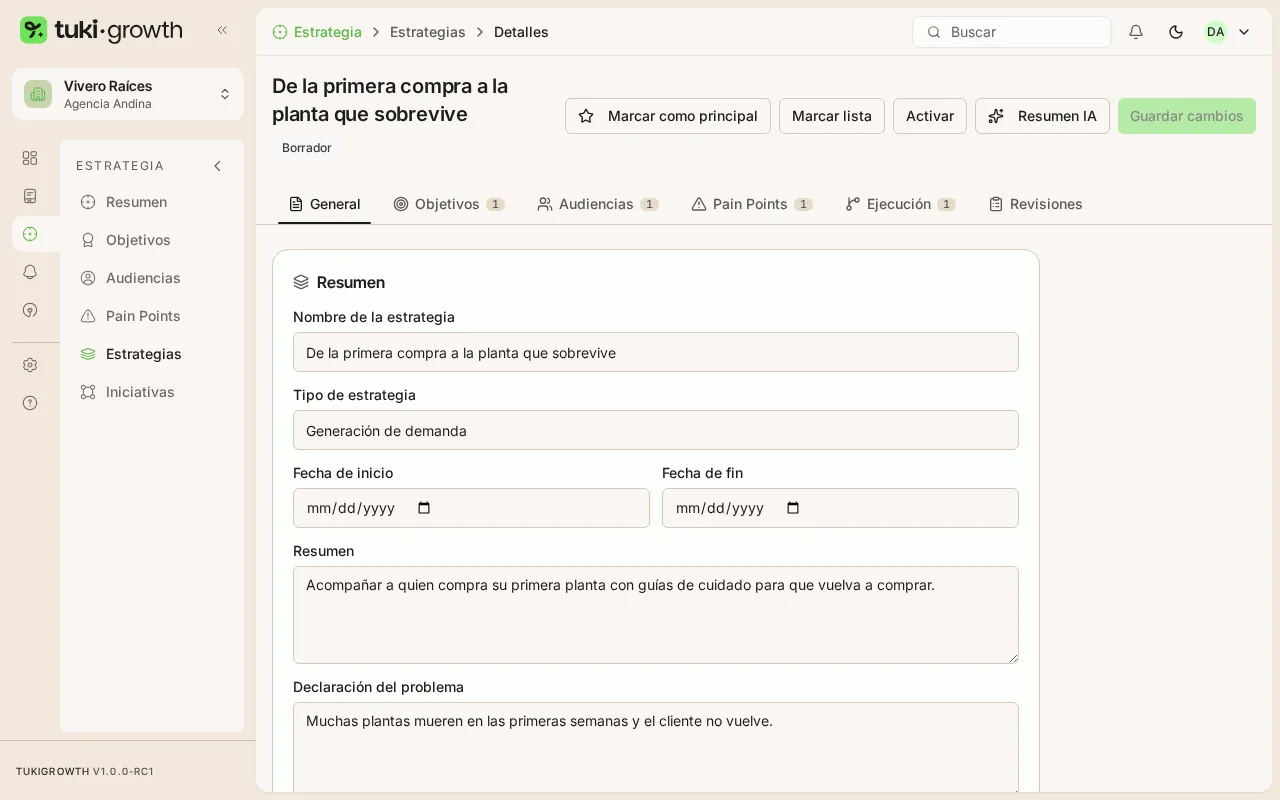
Al completar el asistente llegas al detalle de la estrategia, que nace como borrador.
Revisa que esté completa
Para pasar a lista o activa, la estrategia necesita Resumen, Declaración del problema, Enfoque y Criterios de éxito, y al menos un objetivo vinculado. Si falta el objetivo, los botones aparecen deshabilitados y te indican Vinculá al menos un objetivo primero; puedes vincularlo en la pestaña Objetivos.
Haz clic en Marcar lista o Activar
Marcar lista la deja preparada; Activar la pone en marcha.
Márcala como principal
Haz clic en Marcar como principal para que sea la estrategia que ve el equipo en el Resumen de estrategia. Cada cliente tiene una estrategia principal.
Desde ahí también puedes Pausar la estrategia, Completarla (necesita una fecha de fin) o Restaurar como borrador. Sigue su avance en la vista general de Estrategia.
El botón Activar está deshabilitado
Revisa que la estrategia tenga completos los cuatro textos (Resumen, Declaración del problema, Enfoque y Criterios de éxito) y al menos un objetivo vinculado en la pestaña Objetivos.
Me dice que ya existe una audiencia con ese nombre
Los nombres de audiencia no pueden repetirse dentro de un cliente. Cambia el nombre o elige la audiencia existente en O seleccioná audiencias existentes.
No veo la tarjeta Estrategia principal en el Resumen
La tarjeta aparece solo cuando hay una estrategia marcada como principal y todavía no completada ni archivada. Una estrategia creada con el asistente no es principal hasta que haces clic en Marcar como principal.
Quiero cambiar algo del asistente después de avanzar
Con Volver puedes revisar pasos anteriores, pero una vez creada la estrategia en el paso 4, cambiar sus campos desde el asistente no la actualiza. Edítala desde su detalle.