

Criar uma estratégia com o assistente
Defina objetivos, públicos e pain points, monte a estratégia de um cliente e ative-a passo a passo.
Uma estratégia une os objetivos de um cliente, os públicos que ele quer alcançar e os problemas que resolve em uma única abordagem. O assistente guiado cria todas as peças em cinco etapas e deixa a estratégia pronta para ativar.
Como as peças se relacionam
| Peça | O que é |
|---|---|
| Objetivo | O que o cliente quer alcançar, com um KPI, um valor inicial e uma meta. |
| Público | Quem ele precisa alcançar: um buyer persona com suas características. |
| Pain point | Um problema desse público que a estratégia vai abordar. |
| Estratégia | A abordagem que une objetivos, públicos e pain points. |
| Iniciativa | Um trabalho concreto para executar a estratégia: campanha, projeto, sempre ativa ou experimento. |
Abrir o assistente
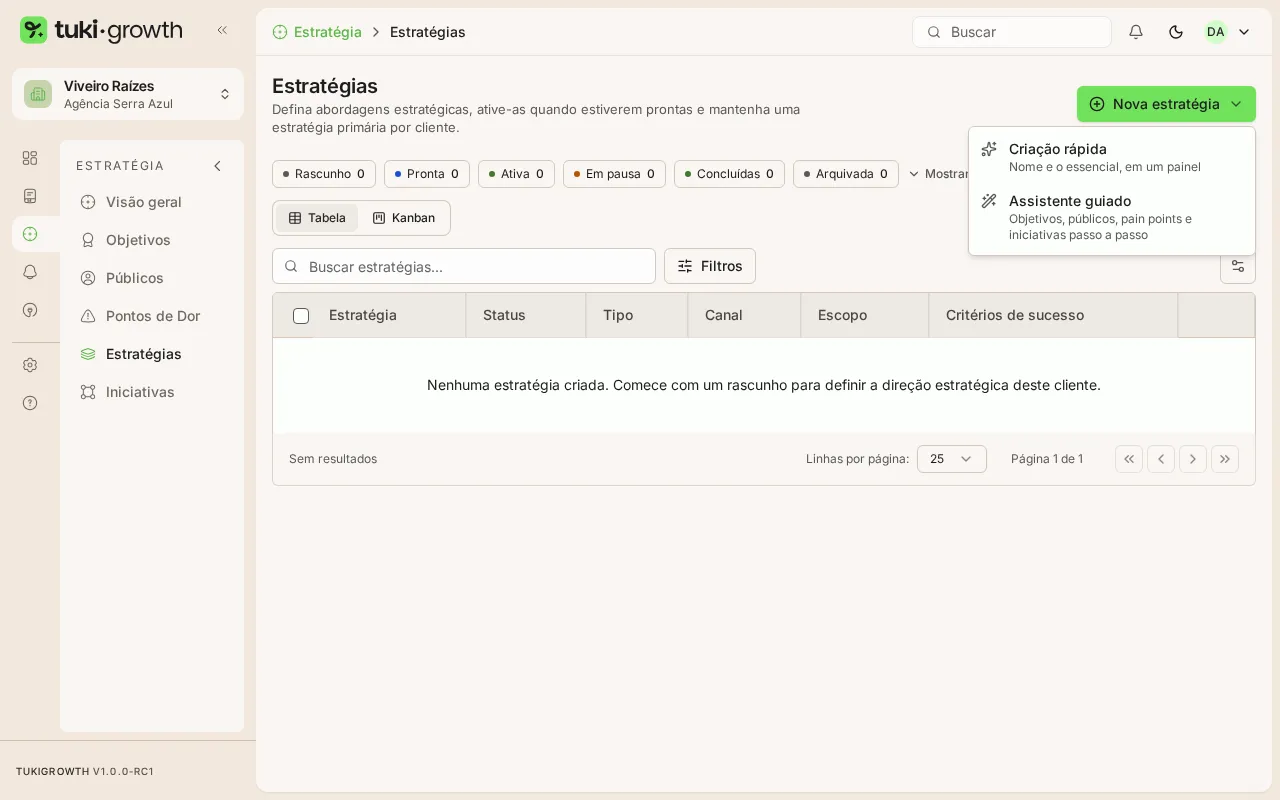
Abra Estratégias
No menu Estratégia, entre em Estratégias.
Clique em Nova estratégia
Escolha Assistente guiado. A outra opção, Criação rápida, abre um painel com o nome e o essencial.
Percorrer as cinco etapas
Objetivos
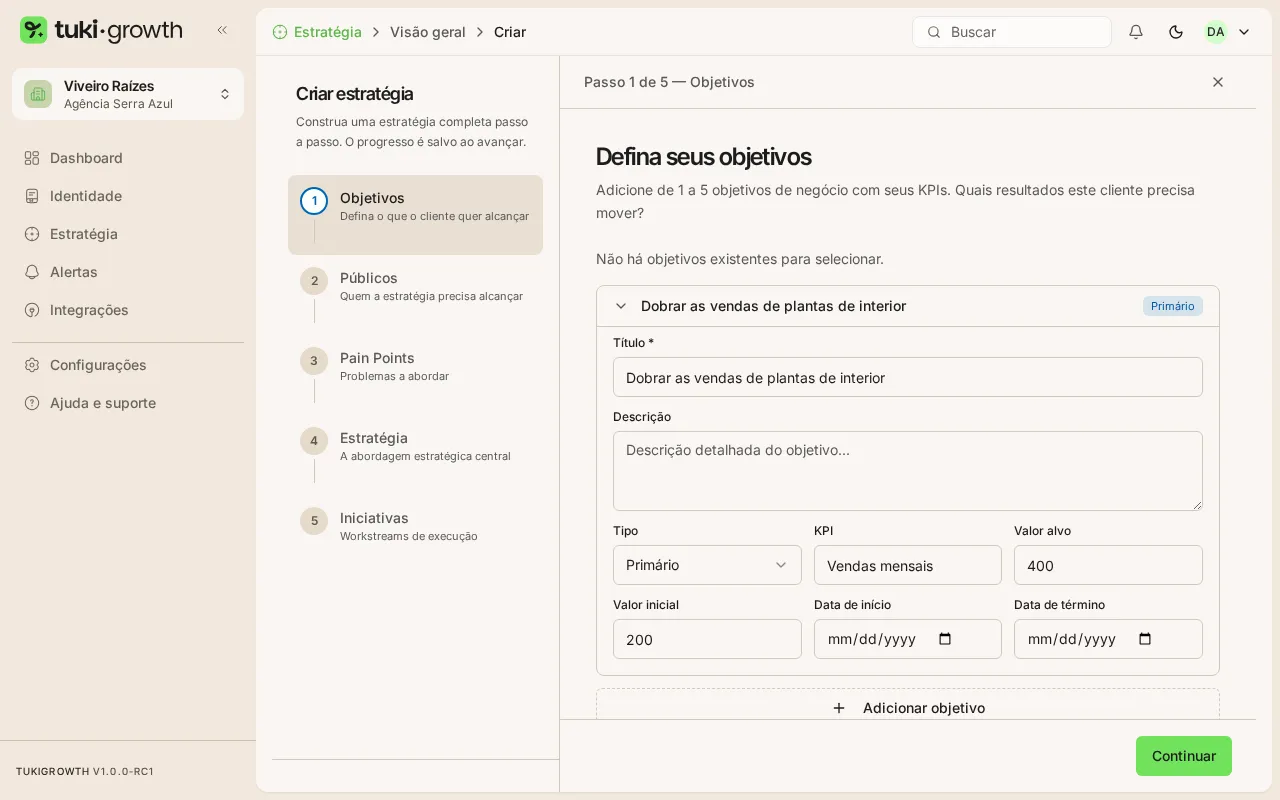
Adicione de 1 a 5 objetivos ou escolha objetivos que o cliente já tenha. Para cada um, preencha o Título (obrigatório), o Tipo (Primário ou Secundário), o KPI, o Valor inicial, o Valor alvo e, se quiser, as datas de início e fim.
Públicos
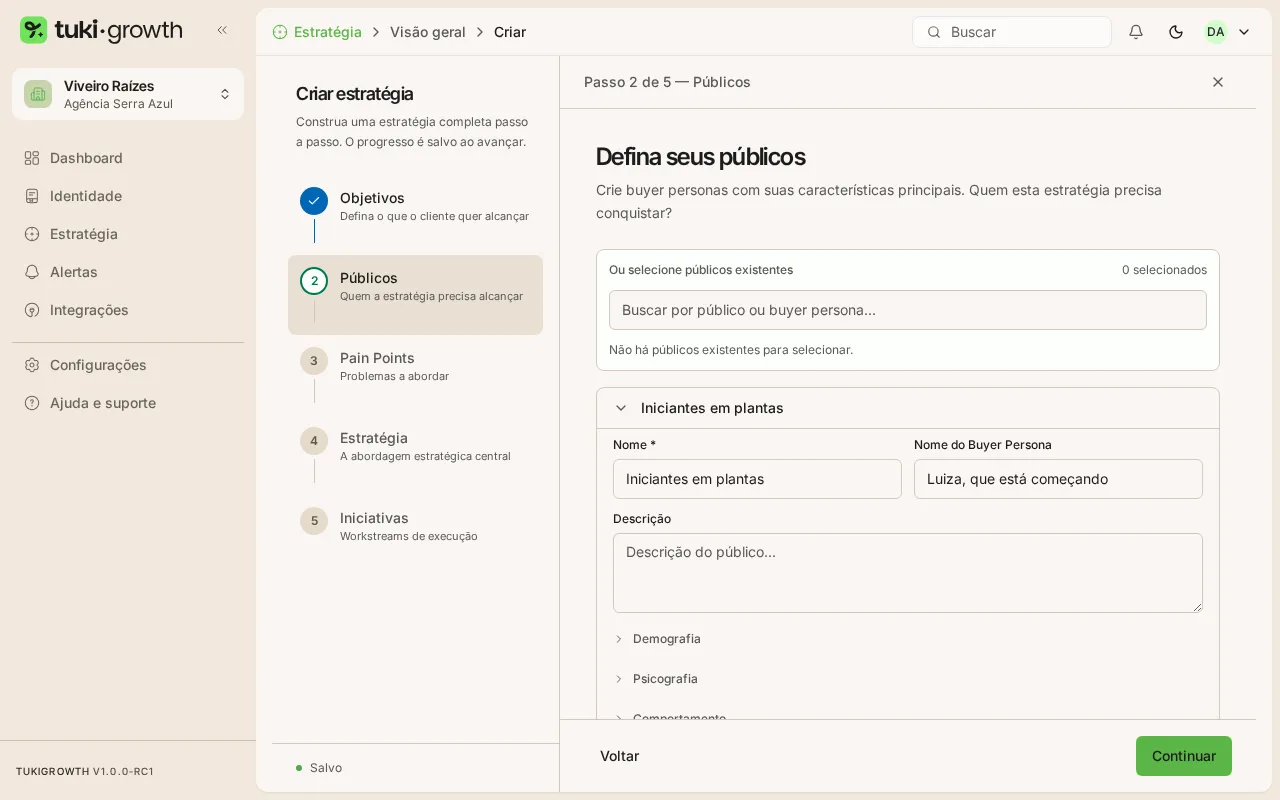
Adicione de 1 a 5 públicos, ou escolha os existentes. O Nome é obrigatório e não pode se repetir dentro do cliente. Opcionalmente preencha o Nome do Buyer Persona, a Descrição e os blocos Demografia, Psicografia e Comportamento.
Pain Points
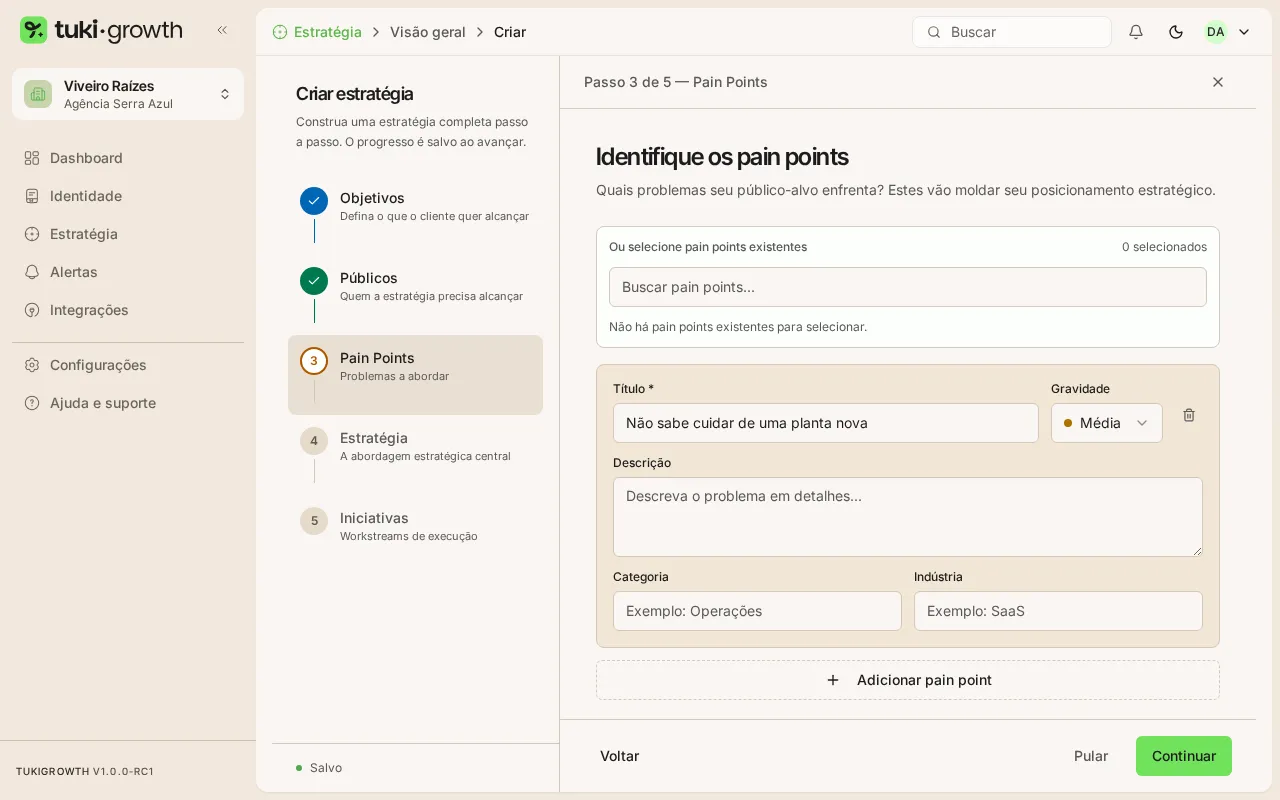
Esta etapa é opcional: use Pular se não precisar. Cada pain point tem Título (obrigatório), Descrição, Gravidade (Baixa, Média, Alta ou Crítica), Categoria e Indústria.
Estratégia
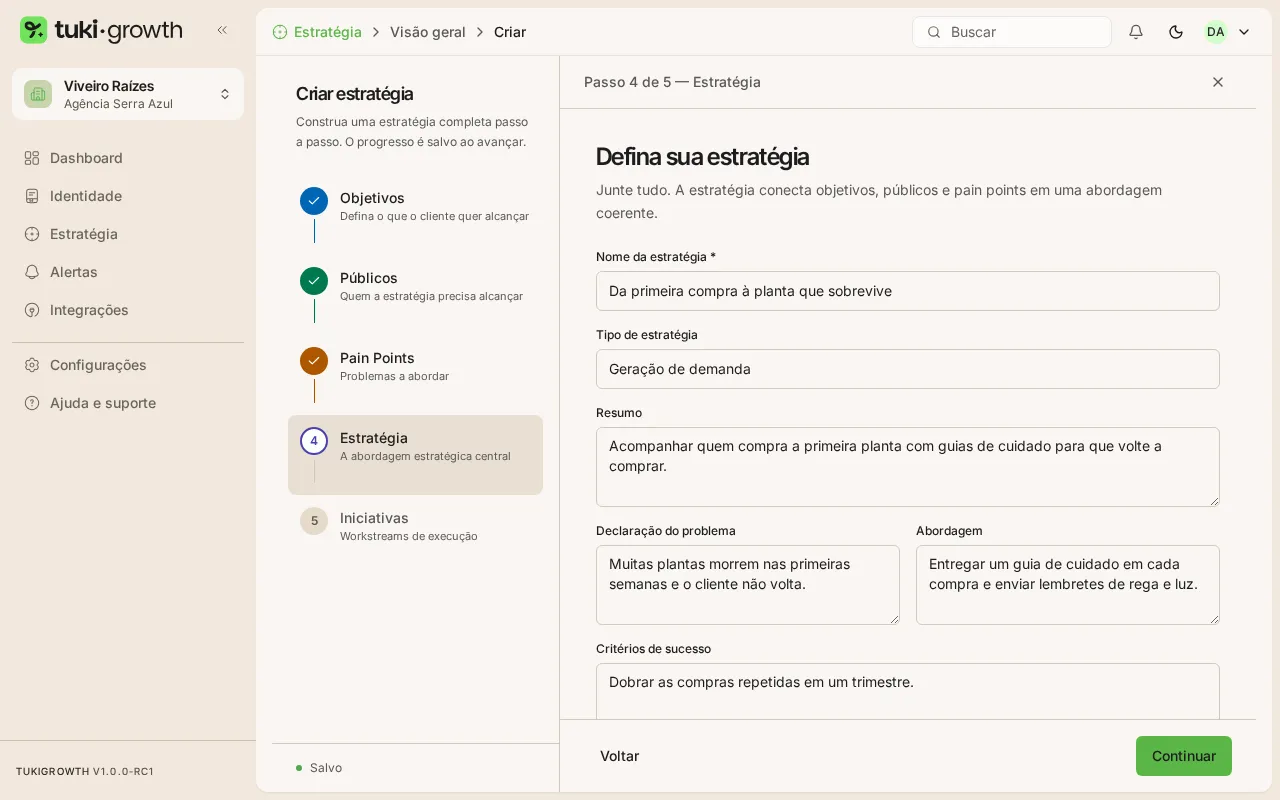
Digite o Nome da estratégia (obrigatório). Para poder ativá-la depois, preencha também Resumo, Declaração do problema, Abordagem e Critérios de sucesso. No topo você vê quantos objetivos, públicos e pain points ficam vinculados a partir das etapas anteriores.
Iniciativas
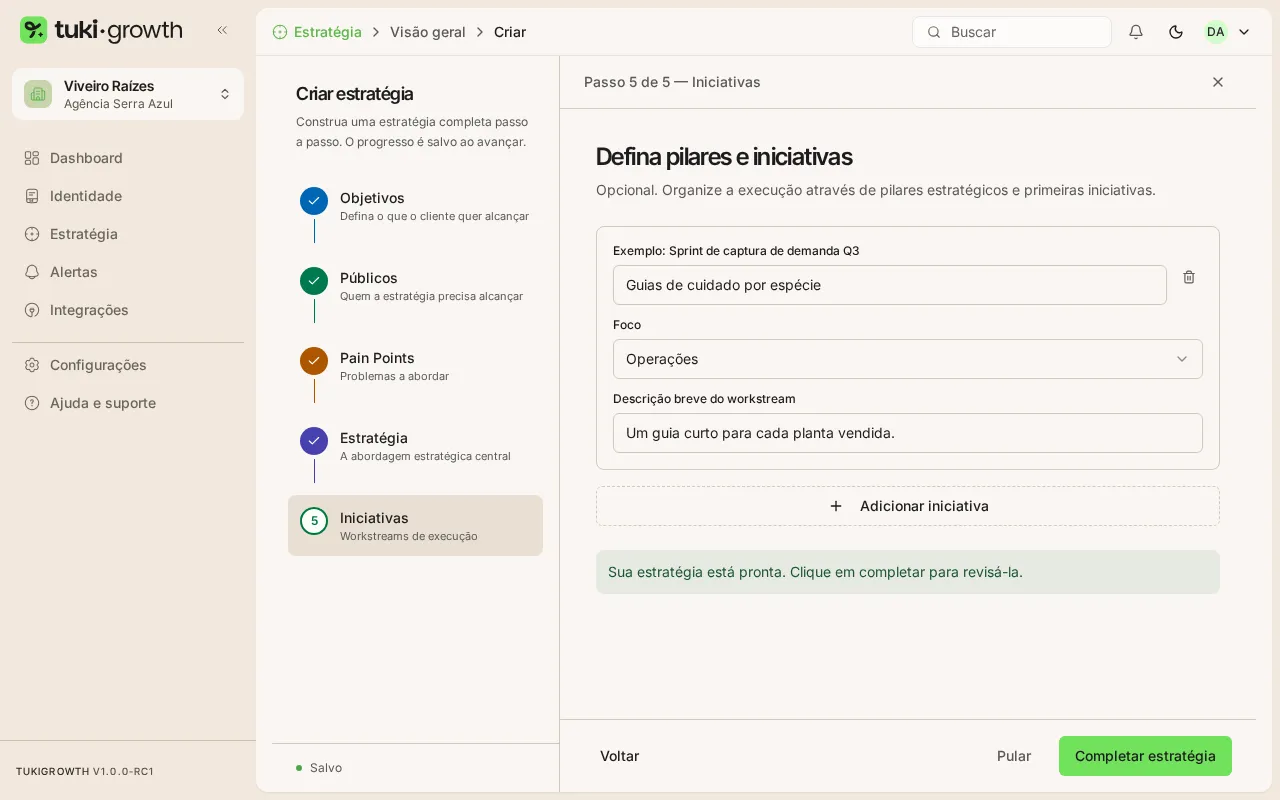
Esta etapa também é opcional. Adicione uma iniciativa com o Nome da iniciativa e um Resumo; as que não tiverem nome são ignoradas. Quando terminar, clique em Completar estratégia.
Ativar a estratégia
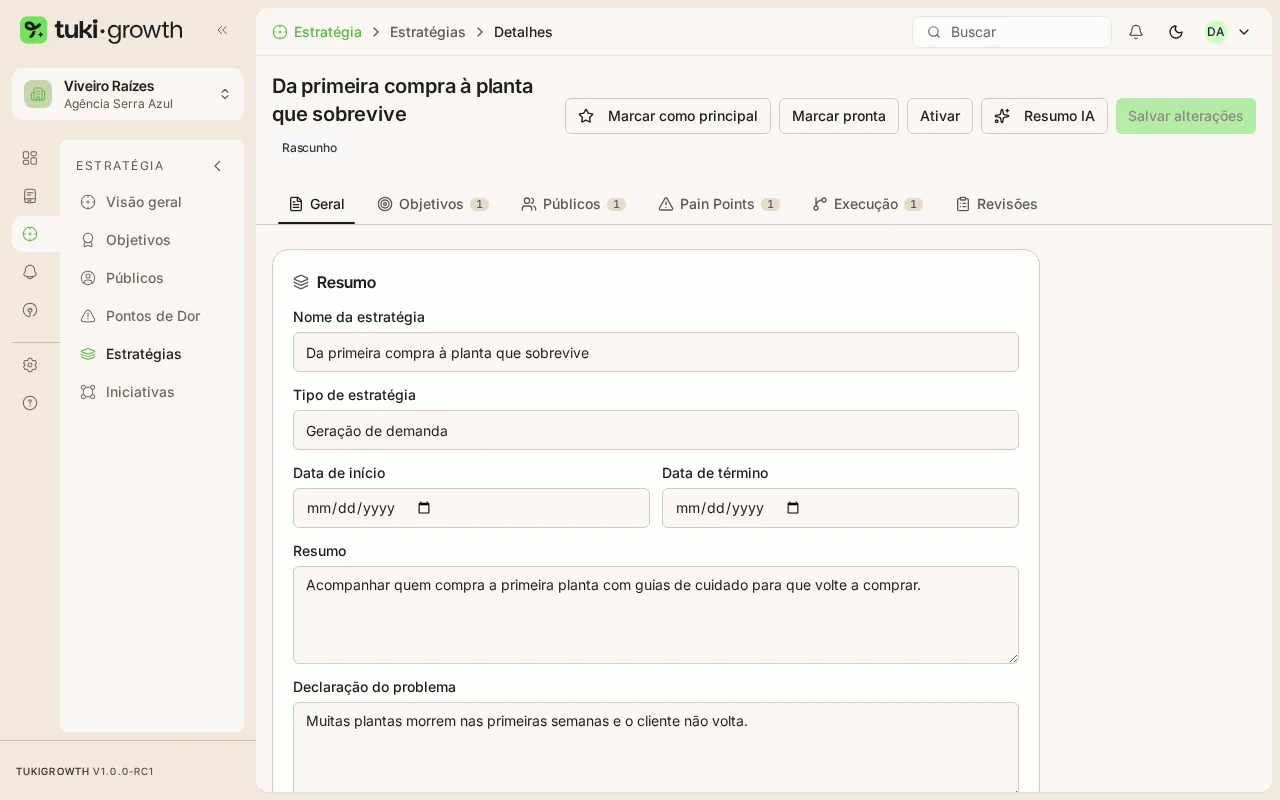
Ao concluir o assistente você chega ao detalhe da estratégia, que nasce como rascunho.
Confira se está completa
Para passar a pronta ou ativa, a estratégia precisa de Resumo, Declaração do problema, Abordagem e Critérios de sucesso, e de pelo menos um objetivo vinculado. Se faltar o objetivo, os botões ficam desabilitados e avisam Vincule pelo menos um objetivo primeiro; você pode vinculá-lo na aba Objetivos.
Clique em Marcar pronta ou Ativar
Marcar pronta a deixa preparada; Ativar a coloca em andamento.
Marque como principal
Clique em Marcar como principal para que seja a estratégia que a equipe vê na Visão geral da estratégia. Cada cliente tem uma estratégia principal.
Daí você também pode Pausar a estratégia, Concluí-la (precisa de uma data de fim) ou Restaurar como rascunho. Acompanhe o progresso na visão geral da Estratégia.
O botão Ativar está desabilitado
Confira se a estratégia tem os quatro textos preenchidos (Resumo, Declaração do problema, Abordagem e Critérios de sucesso) e pelo menos um objetivo vinculado na aba Objetivos.
Diz que já existe um público com esse nome
Os nomes de público não podem se repetir dentro de um cliente. Mude o nome ou escolha o público existente em Ou selecione públicos existentes.
Não vejo o cartão Estratégia principal na visão geral
O cartão aparece apenas quando há uma estratégia marcada como principal que ainda não foi concluída nem arquivada. Uma estratégia criada com o assistente não é principal até você clicar em Marcar como principal.
Quero mudar algo do assistente depois de avançar
Voltar permite revisar etapas anteriores, mas depois que a estratégia é criada na etapa 4, mudar os campos dela pelo assistente não a atualiza. Edite-a pelo detalhe.