

Aprobar y publicar un post
Mueve un post por el flujo de aprobación y después prográmalo o publícalo en la red social.
Cada post recorre un flujo de estados: de Idea a Publicado, pasando por la revisión de quien aprueba. Cada paso lo puede dar un rol distinto, así que el equipo trabaja en orden y nada sale sin aprobación.
El flujo de un post
| Cambio de estado | Quién puede hacerlo |
|---|---|
| Idea a Borrador | Owner, Admin, Editor |
| Borrador a A aprobar | Owner, Admin, Editor |
| A aprobar a Aprobado | Owner, Admin, Approver |
| A aprobar a Descartado | Owner, Admin, Approver, con comentario obligatorio |
| Aprobado a Programado | Owner, Admin, Editor |
| Programado a Publicado | Owner, Admin, Editor |
Un Approver puede aprobar y descartar pero no editar; un Editor puede editar y enviar a revisión pero no aprobar.
Mover un post por el flujo
Abre el post
En Redes Sociales, haz clic en el post. Se abre un panel con sus pestañas Detalles, Comentarios y Actividad. Abajo a la derecha está el botón Cambiar estado.
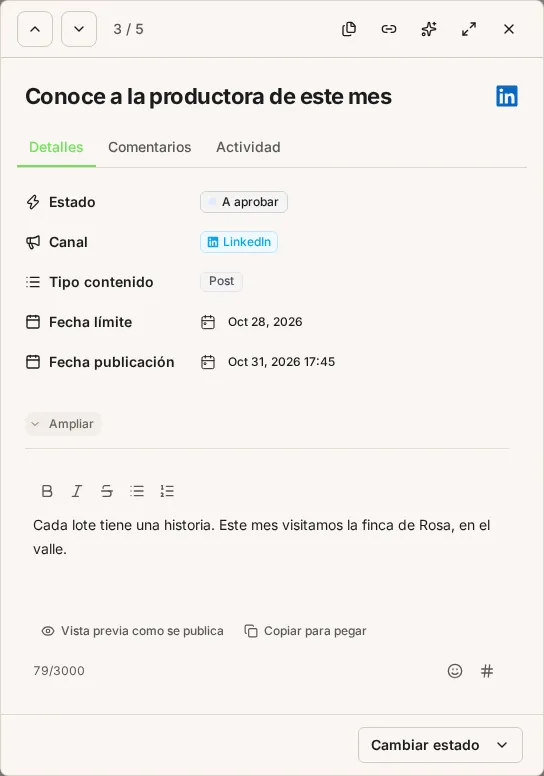
Haz clic en Cambiar estado
Se abre un selector con los estados a los que puedes pasar el post desde el actual, agrupados en Activo y Cerrado. Solo aparecen los cambios que tu rol permite: por ejemplo, desde A aprobar un Approver ve Aprobado y Descartado.
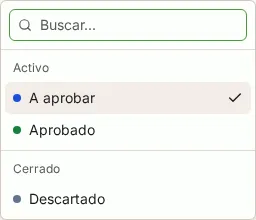
Elige el nuevo estado
Al pasar un post en revisión a Descartado, TukiGrowth te pide un comentario (Comentario obligatorio) para que el equipo sepa el motivo. Todos los cambios quedan en la pestaña Actividad.
También puedes arrastrar los posts entre columnas en la vista Kanban: solo se permiten los cambios que tu rol puede hacer.
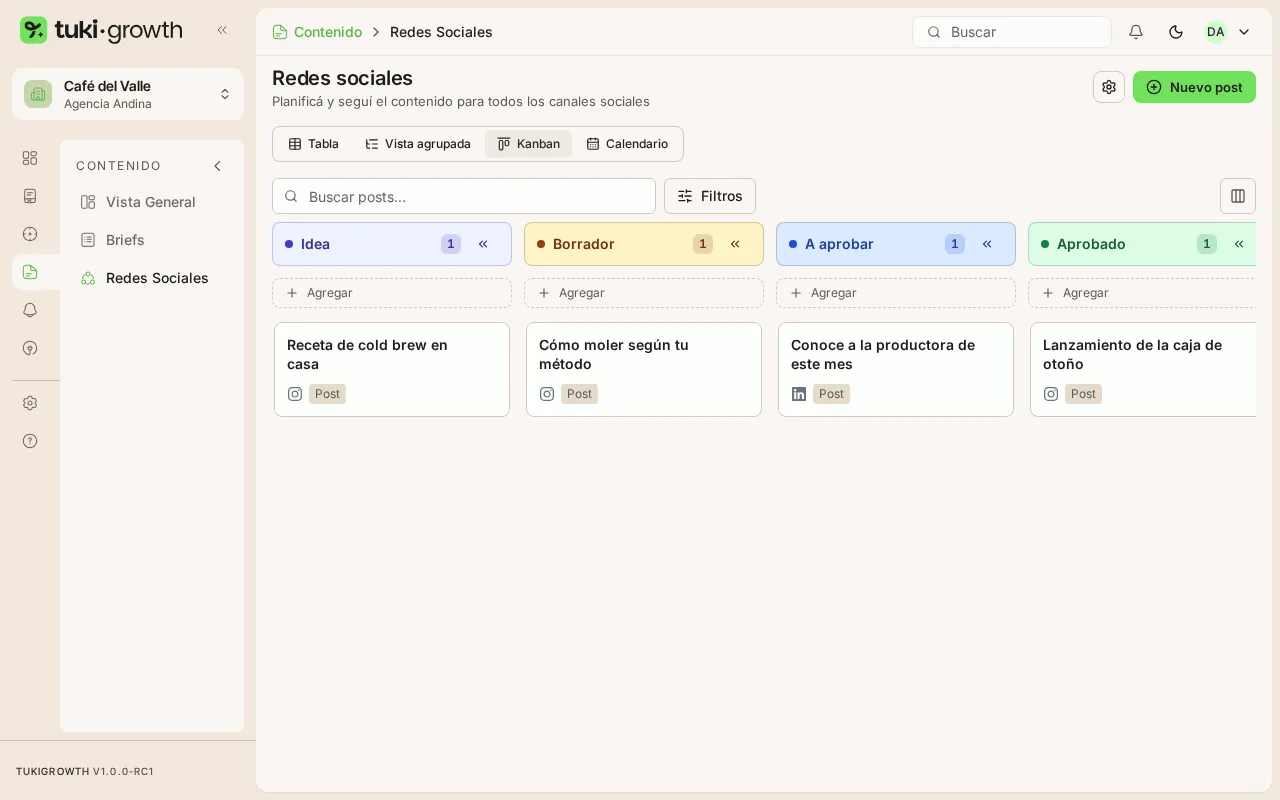
Pedir aprobación a una persona
En el post, la sección Solicitar aprobación te deja invitar a un miembro del equipo con acceso a las cuentas seleccionadas para que apruebe la publicación primero. El post pasa a A aprobar y esa persona recibe una notificación. Si no hay miembros que puedan aprobar, la sección aparece deshabilitada con el aviso No hay miembros que puedan aprobar.
Programar y publicar
Programa el post
Con el post Aprobado, usa Programar. Los posts programados salen solos en su Fecha publicación.
O publícalo ahora
Haz clic en Publicar ahora. Se abre una vista previa donde puedes ajustar el texto antes de publicar.
Revisa el resultado
Cuando el post sale, aparece Ver publicación con un enlace a la red. Si algo falla, verás Publicación fallida con el detalle del error y el botón Reintentar publicación.
No veo la opción Aprobar
Solo los Owner, Admin y Approver pueden aprobar. Si eres Editor, usa Enviar a revisión y avisa a quien aprueba.
Programar y Publicar ahora están deshabilitados
Pasa el cursor sobre el botón para ver el motivo. Suele ser que no hay una cuenta conectada de esa red, que falta texto o imagen, o que el flujo del cliente no tiene los estados Aprobado y Programado.
El post quedó en Publicación fallida
Abre el post, revisa el detalle del error y usa Reintentar publicación. Si el problema es la cuenta, reconéctala en Integraciones.