

Crear contenido para el sitio web
Planifica un artículo, una landing o una página del sitio web de un cliente, con sus datos de SEO.
El módulo Website sirve para planificar y seguir el contenido del sitio de un cliente: artículos, landings, páginas y preguntas frecuentes. Cada pieza tiene su texto, sus datos de SEO y pasa por el mismo flujo de aprobación que los posts.
Crear el contenido
Abre Website
Elige el cliente y, en el menú Contenido, abre Website. Puedes ver las piezas como Tabla, Kanban (por prioridad o por estado) o Calendario.
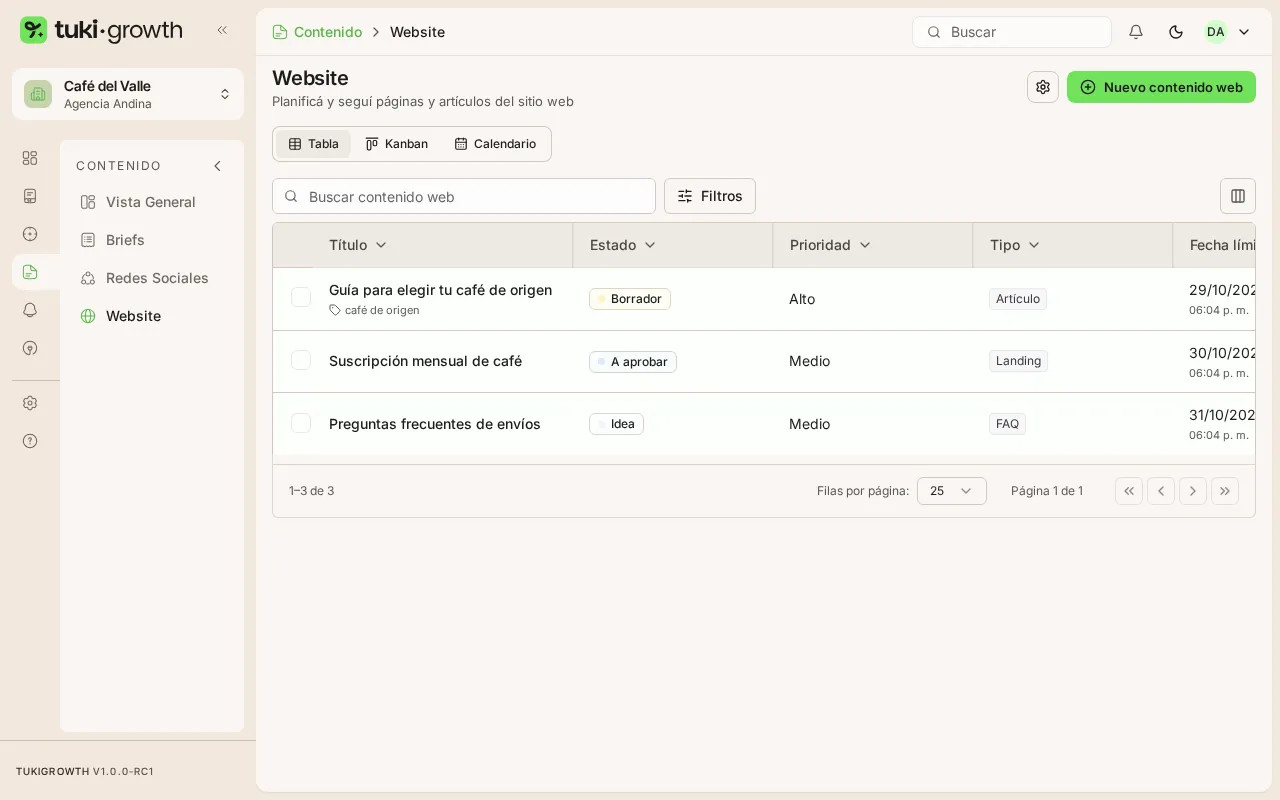
Haz clic en Nuevo contenido web
Se abre un panel. Escribe el título en la parte de arriba: es lo único obligatorio.
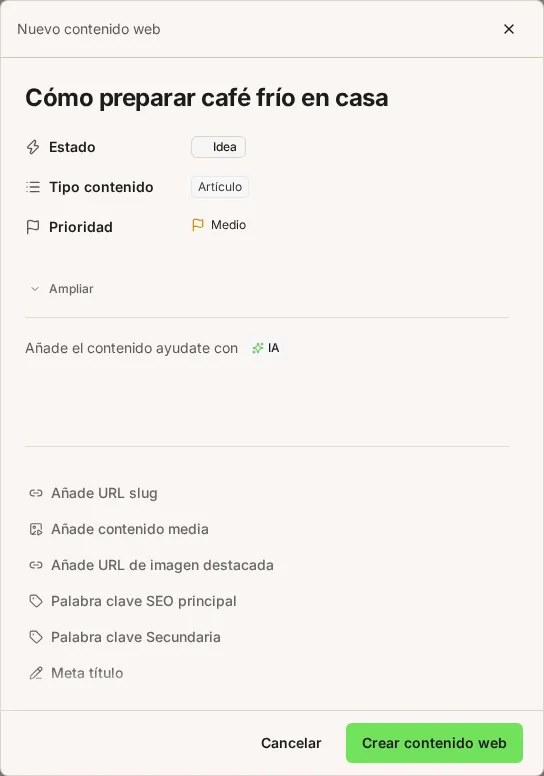
Completa las propiedades
Elige el Tipo contenido (Artículo, Landing, Página, FAQ u Otro), la Prioridad (Crítico, Alto, Medio o Bajo), la Fecha límite y la Fecha publicación. También puedes vincularlo a una Estrategia. Con Ampliar ves los campos vacíos.
Escribe el contenido
Usa el editor de texto para redactar la pieza. El botón IA te ayuda a empezar.
Suma los datos de SEO
Debajo del texto, la lista de campos opcionales te deja agregar solo lo que necesitas:
- URL slug: la dirección de la página.
- Palabra clave SEO principal y Palabras clave secundarias.
- Meta título (hasta 60 caracteres) y Meta descripción (hasta 160).
- URL imagen destacada y su Texto alternativo.
- Contenido media: imágenes o videos.
Haz clic en Crear contenido web
La pieza queda guardada y aparece en la lista.
Seguir la pieza hasta el final
Abre una pieza y usa Ver detalle completo para ver todos sus campos, el flujo de trabajo y la sección de SEO.
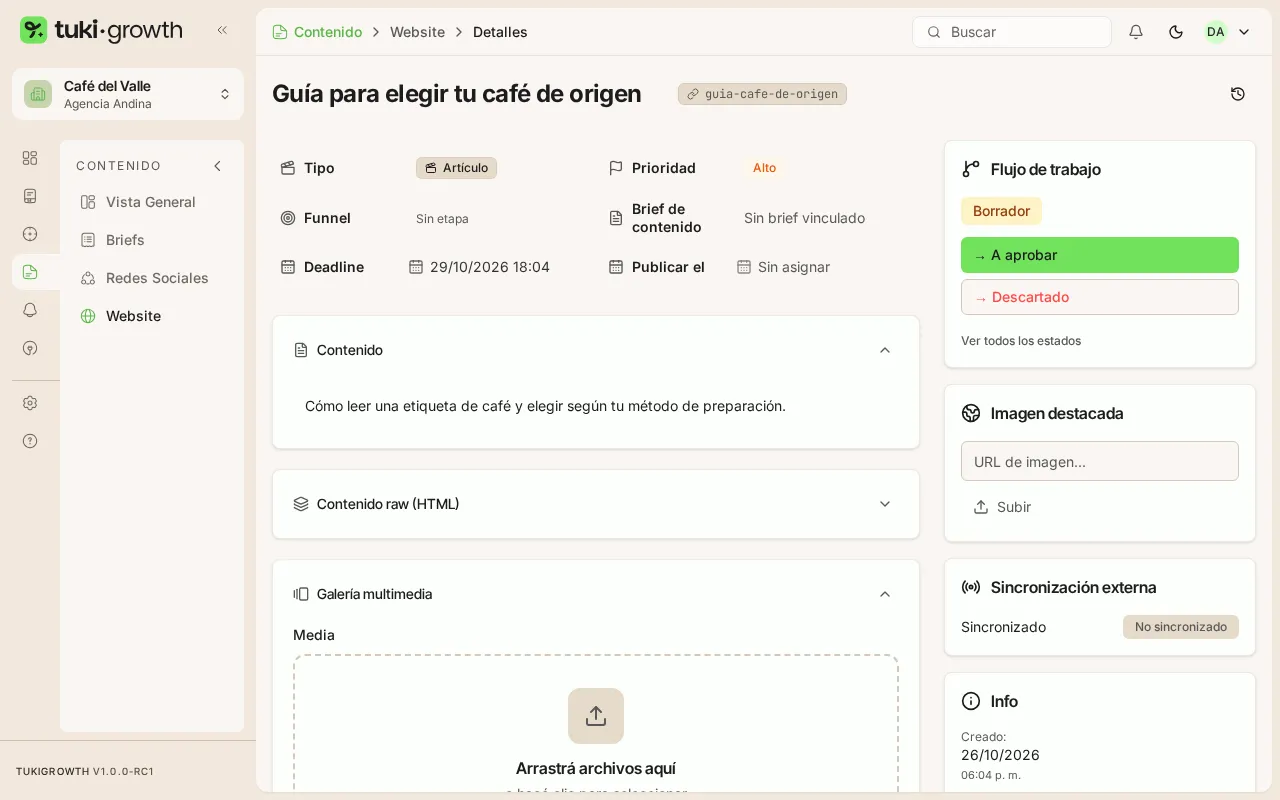
La pieza avanza por los estados Idea, Borrador, A aprobar, Aprobado y Publicado, con los mismos permisos que en Redes Sociales: un Editor la envía a revisión y un Approver la aprueba o la descarta.
No veo los campos de SEO
Aparecen solo cuando los agregas. Busca debajo del texto el campo que necesitas, por ejemplo Meta título, y haz clic para añadirlo.
No puedo agregar el texto alternativo
El Texto alternativo pertenece a la imagen destacada: añade primero la URL imagen destacada.
Marqué la pieza como Publicado pero no aparece en mi sitio
El estado Publicado no publica por sí solo. Conecta tu CMS y envía la pieza desde el bloque de sincronización.