

Conectar WordPress
Importa los posts de un sitio WordPress al contenido web de TukiGrowth y, si quieres, envía cambios y borradores de vuelta.
Al conectar el WordPress de un cliente, TukiGrowth importa sus posts al módulo Website y los mantiene sincronizados. Si lo activas, también puedes enviar cambios y borradores desde TukiGrowth al sitio.
Conectar el sitio
Abre WordPress en Apps
Elige el cliente, entra en Integraciones, Apps y haz clic en Conectar en la tarjeta WordPress. Se abre un panel con el formulario.
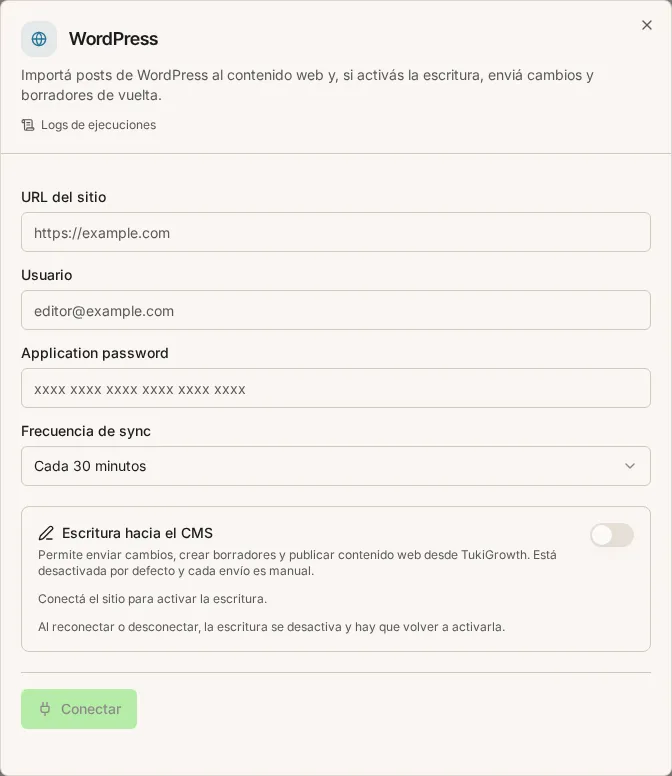
Completa los datos del sitio
Escribe la URL del sitio, el Usuario y la Application password.
Elige la frecuencia de sincronización
En Frecuencia de sync elige Cada 15 minutos, Cada 30 minutos, Cada hora, Cada 6 horas o Diario. El mínimo es cada 15 minutos.
Haz clic en Conectar
Si todo está bien verás WordPress conectado correctamente. y la tarjeta pasa a Conectada.
Comprueba la sincronización
Haz clic en Sincronizar ahora. Al terminar verás cuántos contenidos se importaron, actualizaron y archivaron. Los posts aparecen en el módulo Website del cliente.
Enviar cambios a WordPress (opcional)
La escritura hacia el sitio está desactivada por defecto y cada envío es manual.
Activa Escritura hacia el CMS
Con el sitio conectado, activa el interruptor Permitir escribir en WordPress. TukiGrowth comprueba los permisos de tu usuario y te los muestra.
Envía el contenido que quieras
Desde el módulo Website, cada contenido tiene un bloque de sincronización con el sitio para enviar sus cambios o crear un borrador en WordPress.
Pausar, ajustar o desconectar
- Pausar detiene la sincronización sin desconectar el sitio; Reanudar la vuelve a activar.
- Cambia la frecuencia y haz clic en Guardar configuración.
- Desconectar quita la conexión. Tendrás que volver a conectarla para sincronizar.
No se pudo conectar
Revisa que la URL sea la correcta, que el usuario exista y que la Application password esté bien copiada. Algunos mensajes de error de la conexión aparecen en inglés.
Un firewall o Cloudflare bloquea la conexión
Algunos sitios bloquean las conexiones automáticas. Pide a quien administra el sitio que permita las solicitudes a la API REST (/wp-json/) desde TukiGrowth.
La integración aparece en Requiere atención
Abre el panel y revisa el último error de sincronización. Si la contraseña de aplicación se revocó, crea una nueva y vuelve a conectar.
No puedo activar la escritura
La credencial guardada puede ser de solo lectura. Reconecta con un usuario con rol Editor o Autor.