

Gestionar API keys
Crea claves para conectar otras herramientas con TukiGrowth, elige a qué organización o cliente acceden y qué pueden hacer.
Una API key permite que otra herramienta (un script, un CRM, un asistente de IA por MCP) trabaje con los datos de TukiGrowth en tu nombre. Cada clave tiene un alcance (una organización o un solo cliente) y sus propios permisos, que nunca superan los de tu rol.
Crear una clave
Abre tus API keys
Abre Mi Perfil desde el menú de tu usuario y entra en la pestaña API Keys. Ahí ves tus claves activas, con su alcance, permisos, último uso y vencimiento.
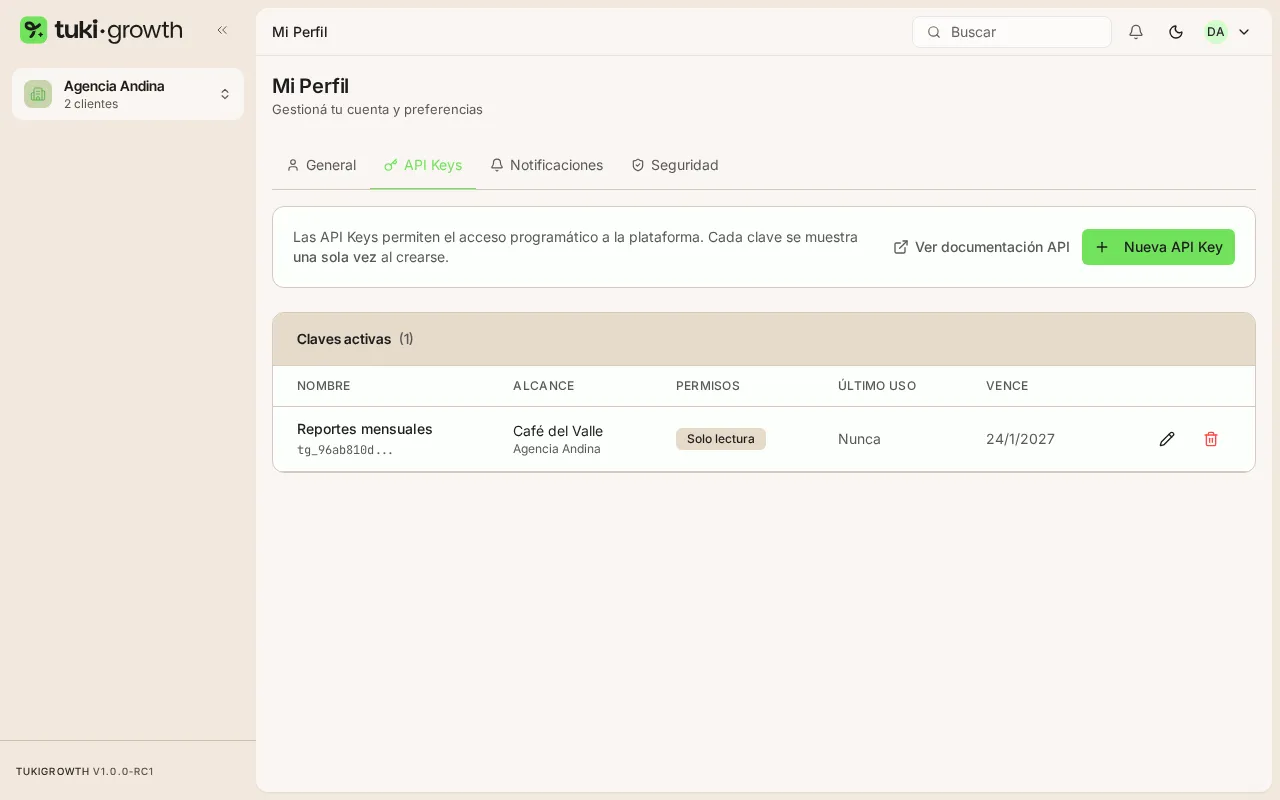
Haz clic en Nueva API Key
Escribe un Nombre que te ayude a reconocer la clave, por ejemplo la herramienta que la va a usar.
Elige el alcance
En Alcance, elige la Organización y, si la clave es para un solo cliente, el Cliente. Con Toda la organización, la clave accede a todos los clientes de la organización.
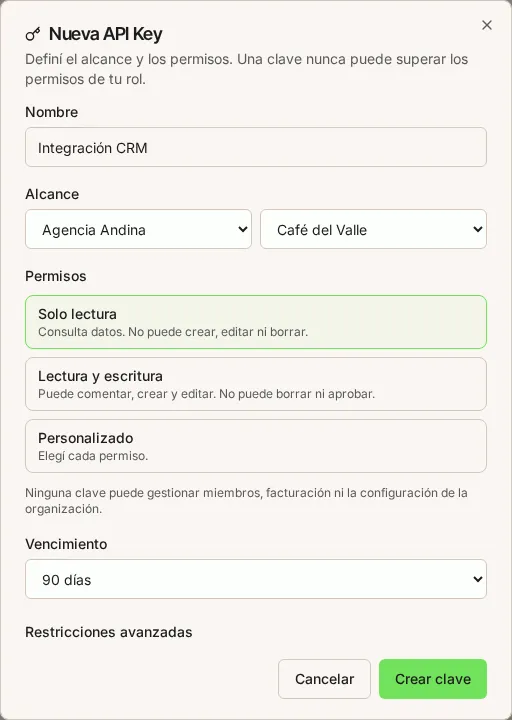
Elige los permisos
Elige Solo lectura, Lectura y escritura o Personalizado. Con Personalizado marcas cada permiso por separado. Los permisos que tu rol no tiene en ese alcance aparecen desactivados.
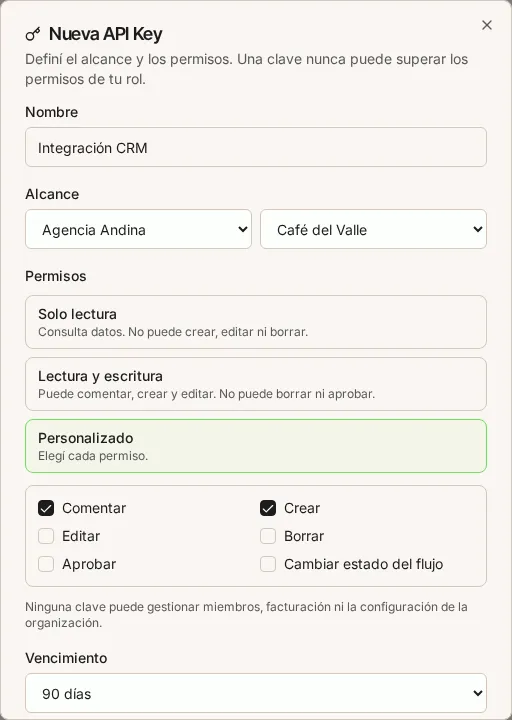
Elige el vencimiento
En Vencimiento elige 30 días, 90 días (la opción por defecto), 180 días, 1 año o Sin vencimiento.
Limita la clave (opcional)
En Restricciones avanzadas puedes activar Limitar a ciertos módulos o Limitar a ciertas tools de MCP y marcar solo lo que la herramienta necesita.
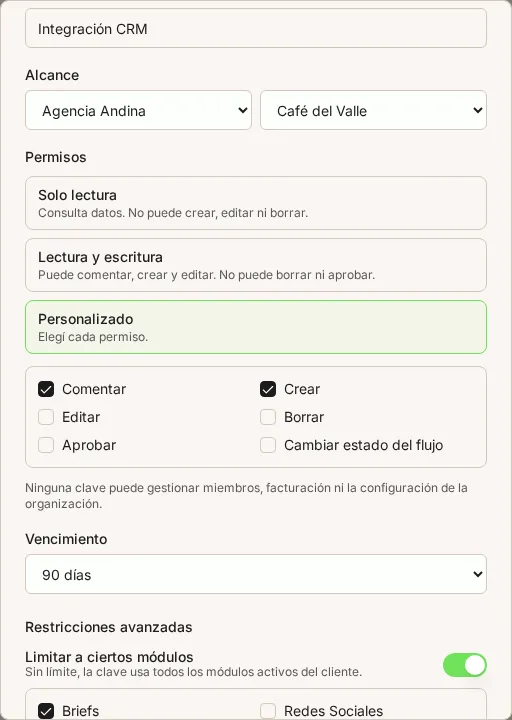
Haz clic en Crear clave y guárdala
TukiGrowth muestra la clave una sola vez. Cópiala, guárdala en un lugar seguro y haz clic en Entendido, ya la guardé. La herramienta debe enviarla en el header X-API-Key.
| Permiso | Qué permite |
|---|---|
| Solo lectura | Consultar datos. No puede crear, editar ni borrar. |
| Lectura y escritura | Comentar, crear y editar. No puede borrar ni aprobar. |
| Personalizado | Elegir entre Comentar, Crear, Editar, Borrar, Aprobar y Cambiar estado del flujo. |
Editar o revocar una clave
- Para cambiar el nombre, los permisos, las restricciones o el vencimiento, haz clic en Editar en la fila de la clave. Los cambios se aplican en el próximo request. El alcance no se puede cambiar: para eso, crea una clave nueva.
- Para desactivar una clave, haz clic en Revocar y confirma. Cualquier integración que la use deja de funcionar y la clave no se puede reactivar.
Ver todas las claves de la organización
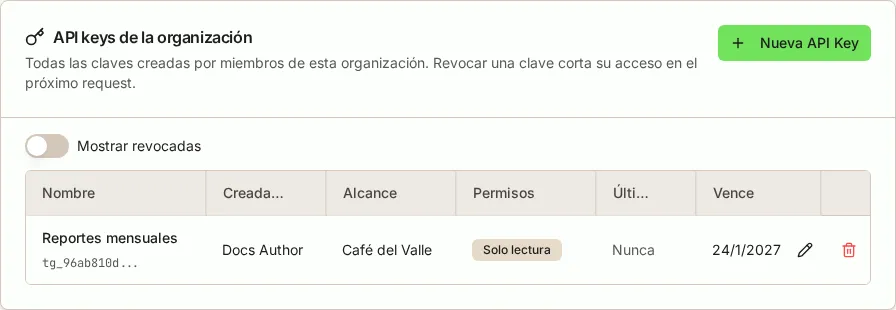
Si tienes rol Owner o Admin, abre la organización y entra en Servidor MCP. Con el servidor MCP activado, la tarjeta API keys de la organización lista las claves de todos los miembros, con quién la creó, su alcance, permisos, último uso y vencimiento. Las claves revocadas o vencidas muestran una etiqueta junto al nombre. Desde ahí puedes editarlas o revocarlas. Activa Mostrar revocadas para ver también las claves desactivadas.
No veo el botón Nueva API Key
Solo los miembros de la organización pueden crear claves. Si accedes como miembro externo de un cliente, pide a la agencia que configure la integración.
Una opción de permisos está desactivada
Tu rol no tiene ese permiso en el alcance que elegiste. Pide a un Owner o Admin que cree la clave, o elige un permiso menor.
Una clave muestra Rol completo
Es una clave creada antes de que existieran los permisos por clave: actúa con todo tu rol. Edítala para limitarla.