

Conectar apps e integraciones
Encuentra el hub de integraciones, entiende los estados de cada app y aprende a conectarla, pausarla o desconectarla.
Las integraciones conectan un cliente con las plataformas que ya usa: redes sociales, su sitio web, analítica, email y más. Se gestionan desde un único lugar, el hub Apps e integraciones, cliente por cliente.
Abrir el hub
Elige el cliente
Usa el selector lateral para elegir el cliente al que le vas a conectar la app.
Abre Integraciones y luego Apps
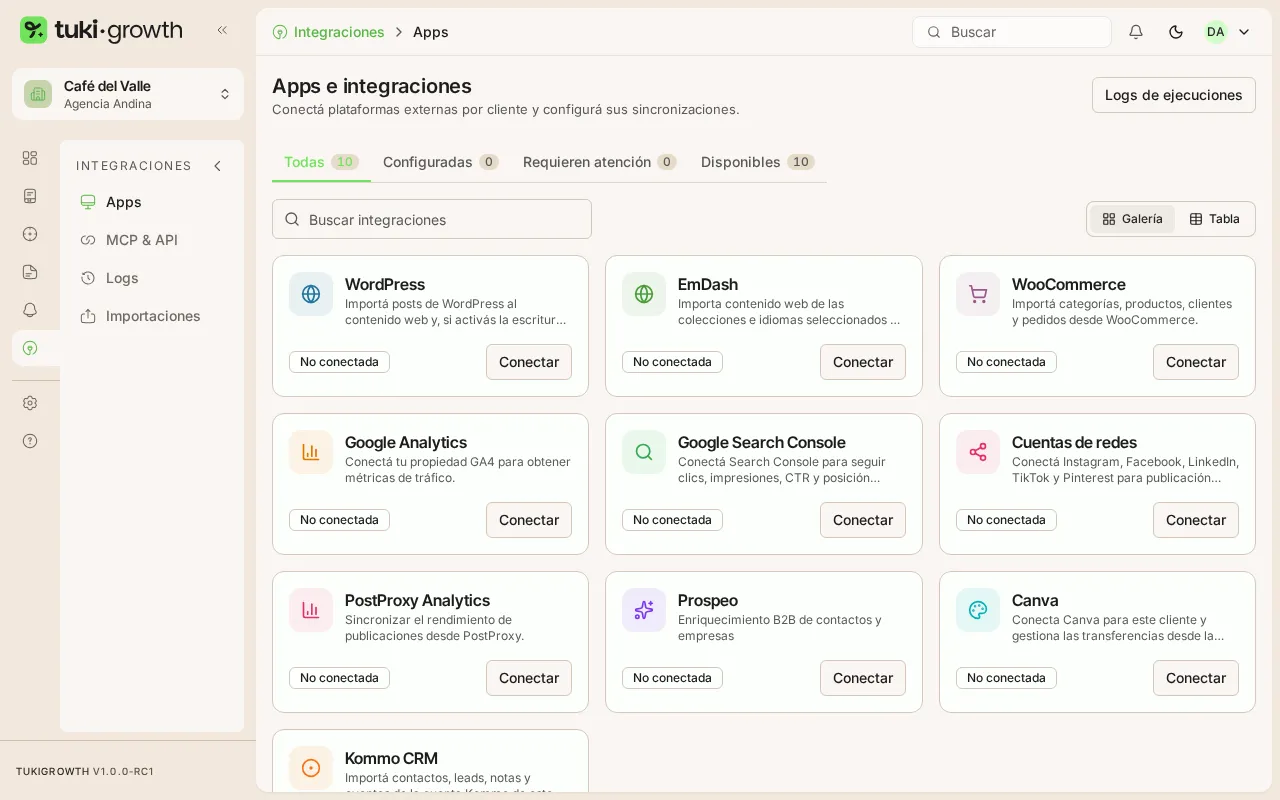
En el menú Integraciones encuentras Apps, MCP & API, Logs e Importaciones. Entra en Apps.
Entender los estados
Cada tarjeta muestra su estado:
| Estado | Qué significa |
|---|---|
| No conectada | Todavía no la conectaste. El botón dice Conectar. |
| Conectada | Está funcionando. El botón dice Configurar. |
| Pausada | Sigue conectada pero Conectada, sincronización en pausa: no trae datos nuevos hasta que la reanudes. |
| Requiere atención | Hubo un error o la conexión se perdió. Abre la integración para ver el motivo y volver a conectarla. |
Usa las pestañas Todas, Configuradas, Requieren atención y Disponibles, o el buscador Buscar integraciones, para encontrar una app más rápido.
Conectar o configurar una integración
Haz clic en Conectar o Configurar
Se abre un panel a la derecha con los datos de esa integración.
Completa lo que te pide
Según la app, tendrás que iniciar sesión en un servicio externo desde una ventana emergente o pegar credenciales. Las guías de cada integración detallan los pasos.
Comprueba que quedó conectada
La tarjeta pasa a Conectada. Con Logs de ejecuciones puedes revisar las sincronizaciones y los errores de esa integración.
Pausar o desconectar
Dentro del panel de una integración conectada puedes pausarla o desconectarla. Al desconectar, TukiGrowth te pregunta ¿Desconectar esta integración? y te avisa que, para volver a usarla, tendrás que conectarla de nuevo. Confirma con Desconectar.
Integraciones disponibles
Entre otras, puedes conectar Cuentas de redes (Instagram, Facebook, LinkedIn, TikTok y Pinterest), Google Analytics, Search Console, WordPress, WooCommerce, Canva, Kommo y Brevo. Algunas aparecen solo si el módulo correspondiente está activo en el cliente: por ejemplo, Brevo necesita el módulo Email Marketing.
No veo Integraciones en el menú
La sección solo aparece para los Owner y Admin de la organización. Pide a alguien con ese rol que conecte la app, o que te cambie el rol.
Una integración aparece en Requiere atención
Ábrela, revisa el mensaje de error y, si hace falta, vuelve a conectarla.
No encuentro una app en la lista
Algunas apps dependen de un módulo del cliente (por ejemplo, Email Marketing para Brevo). Actívalo en los Módulos del cliente y la app aparecerá.