

Conectar TukiGrowth con Claude
Agrega TukiGrowth como conector de Claude por MCP, tanto en una cuenta individual como en un plan Team o Enterprise.
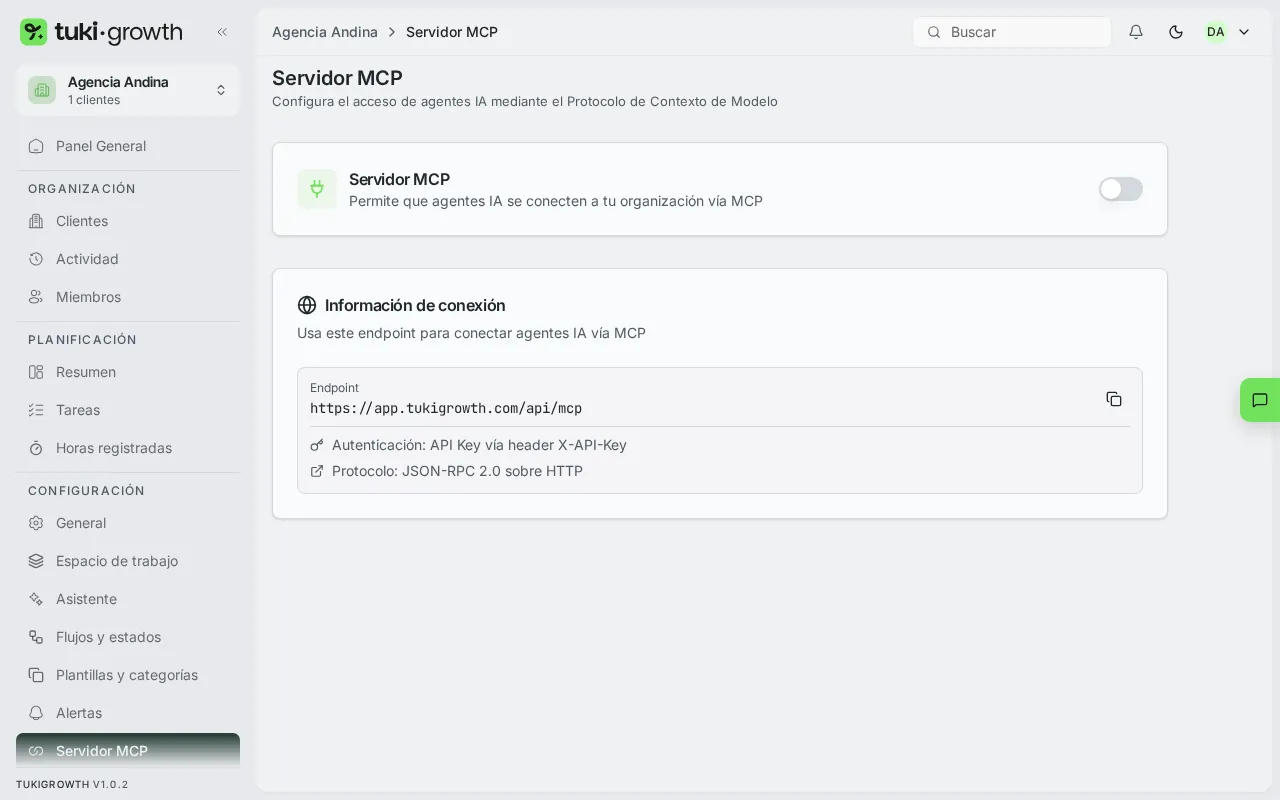
Con el servidor MCP de TukiGrowth, Claude puede consultar y trabajar con los datos de tu organización desde una conversación. La conexión usa tu usuario de TukiGrowth: Claude solo ve lo que tu rol te permite ver.
Cómo se agrega el conector depende de tu plan de Claude.
Abre los conectores de Claude
En Claude, abre Customize y entra en Connectors.
Agrega un conector personalizado
Elige agregar un conector personalizado e ingresa la dirección https://app.tukigrowth.com/api/mcp. Deja vacíos los campos opcionales de OAuth (client ID y secret).
Autoriza en TukiGrowth
Claude te lleva a TukiGrowth. Inicia sesión si te lo pide, elige la organización (y, si quieres limitar el acceso, un cliente) y haz clic en Allow access.
Activa el conector en tu conversación
De vuelta en Claude, activa el conector de TukiGrowth en la conversación y pide, por ejemplo, la lista de tus clientes.
En estos planes la conexión se hace en dos partes: primero la organización de Claude agrega el conector y después cada persona lo conecta con su propia cuenta.
Un Owner de Claude agrega el conector
Solo el Owner de la organización en Claude puede hacerlo. En Organization settings, entra en Connectors, elige agregar un conector personalizado de tipo Web e ingresa https://app.tukigrowth.com/api/mcp. Deja vacíos los campos opcionales de OAuth (client ID y secret).
Cada persona abre los conectores
Quien quiera usarlo abre Customize y entra en Connectors. El conector de TukiGrowth aparece con la etiqueta Custom.
Cada persona conecta su cuenta de TukiGrowth
Haz clic en Connect. Claude te lleva a TukiGrowth: inicia sesión con tu usuario, elige la organización (y, si quieres limitar el acceso, un cliente) y haz clic en Allow access.
Activa el conector en tu conversación
De vuelta en Claude, activa el conector de TukiGrowth en la conversación y prueba con una consulta simple.
Qué puede hacer Claude
Cada persona se conecta con su propio usuario, así que Claude respeta tu rol y la organización o el cliente que elegiste al autorizar. Los Owner y Admin de TukiGrowth pueden elegir qué herramientas MCP quedan disponibles en Servidor MCP, tarjeta Acceso a herramientas.
Autoricé pero Claude dice que no puede conectar
Comprueba que el plan de tu organización incluya acceso a la API y que el servidor MCP esté activado en Servidor MCP. Pide a un Owner o Admin de TukiGrowth que lo revise.
No puedo agregar el conector en Claude
En un plan Team o Enterprise solo el Owner de Claude puede agregar conectores personalizados. Pídele que lo haga y luego conéctate tú.
La autorización no me deja elegir organización
Solo ves las organizaciones de las que eres miembro. Si no aparece ninguna, pide a un Owner o Admin que te invite.
Prefiero no usar OAuth
Otras herramientas pueden conectarse con una API key en lugar de la autorización de Claude. Mira la guía de API keys.