

Gerenciar API keys
Crie chaves para conectar outras ferramentas ao TukiGrowth e escolha a qual organização ou cliente elas acessam e o que podem fazer.
Uma API key permite que outra ferramenta (um script, um CRM, um assistente de IA via MCP) trabalhe com os dados do TukiGrowth em seu nome. Cada chave tem um escopo (uma organização ou um único cliente) e suas próprias permissões, que nunca excedem as da sua função.
Criar uma chave
Abra suas API keys
Abra Meu Perfil no menu do seu usuário e entre na aba API Keys. Ali aparecem suas chaves ativas, com escopo, permissões, último uso e expiração.
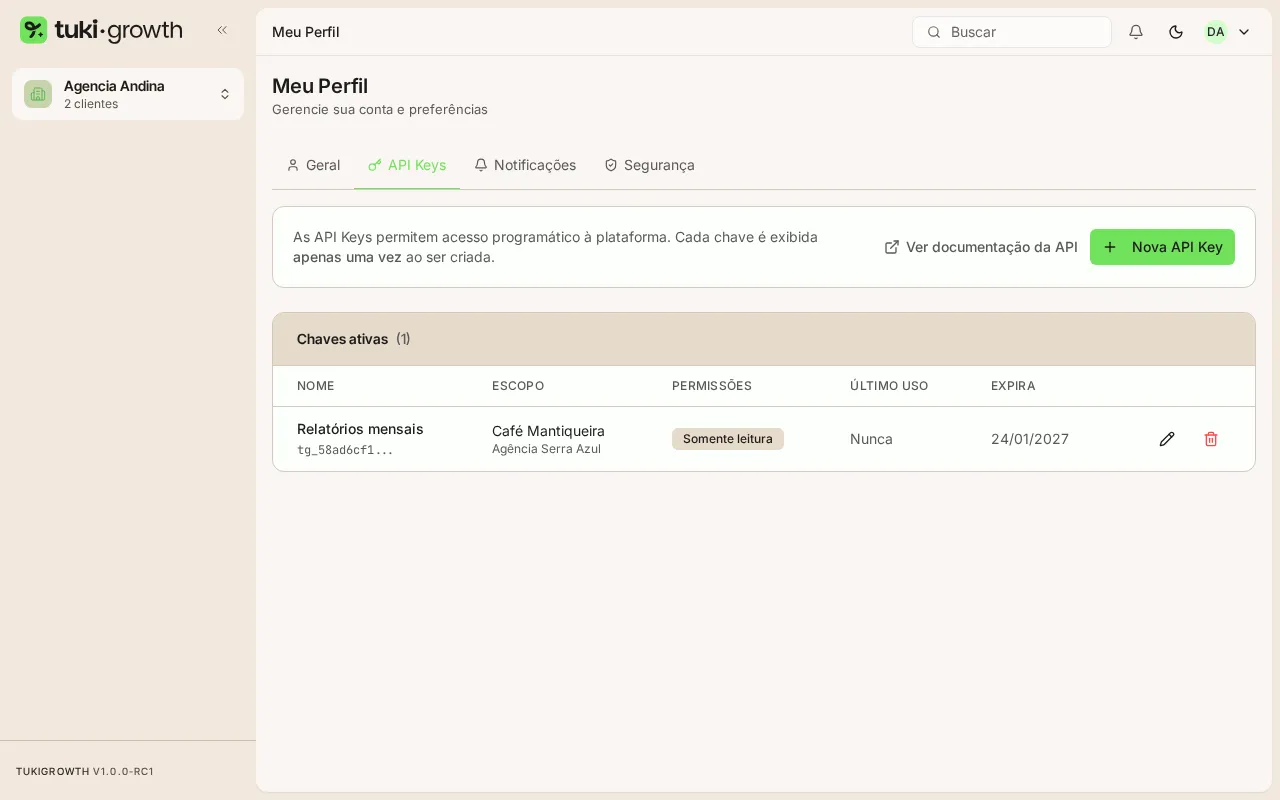
Clique em Nova API Key
Digite um Nome que ajude a reconhecer a chave, por exemplo a ferramenta que vai usá-la.
Escolha o escopo
Em Escopo, escolha a Organização e, se a chave for para um único cliente, o Cliente. Com Toda a organização, a chave acessa todos os clientes da organização.
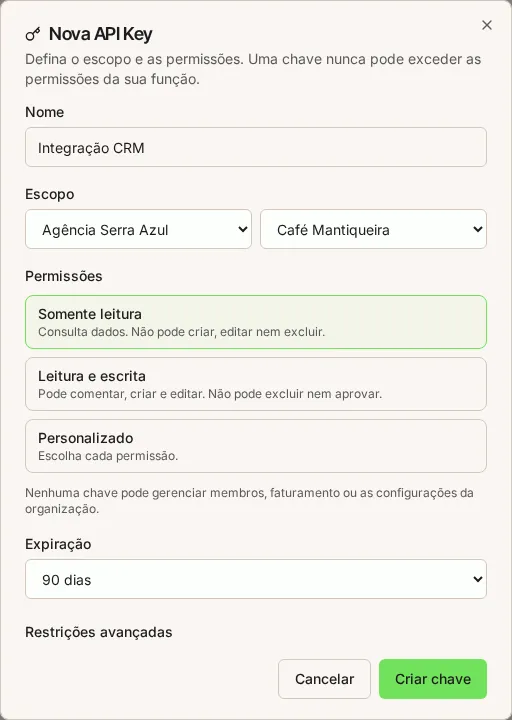
Escolha as permissões
Escolha Somente leitura, Leitura e escrita ou Personalizado. Com Personalizado você marca cada permissão. As permissões que sua função não tem nesse escopo aparecem desativadas.
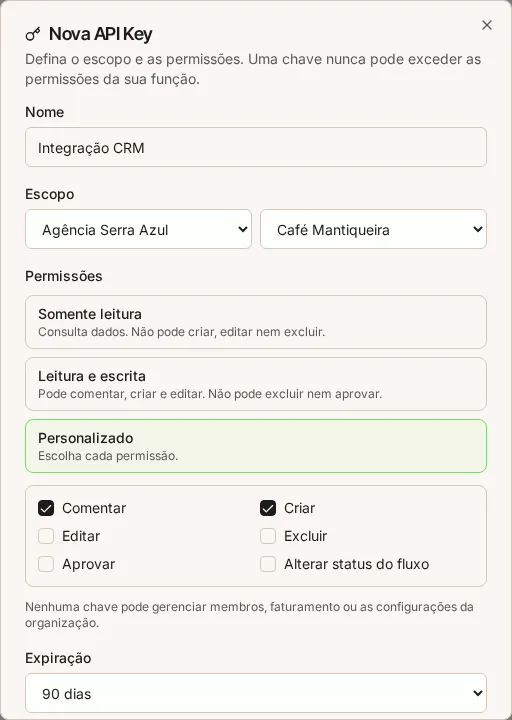
Escolha a expiração
Em Expiração escolha 30 dias, 90 dias (o padrão), 180 dias, 1 ano ou Sem expiração.
Restrinja a chave (opcional)
Em Restrições avançadas você pode ativar Limitar a módulos específicos ou Limitar a tools específicas de MCP e marcar só o que a ferramenta precisa.
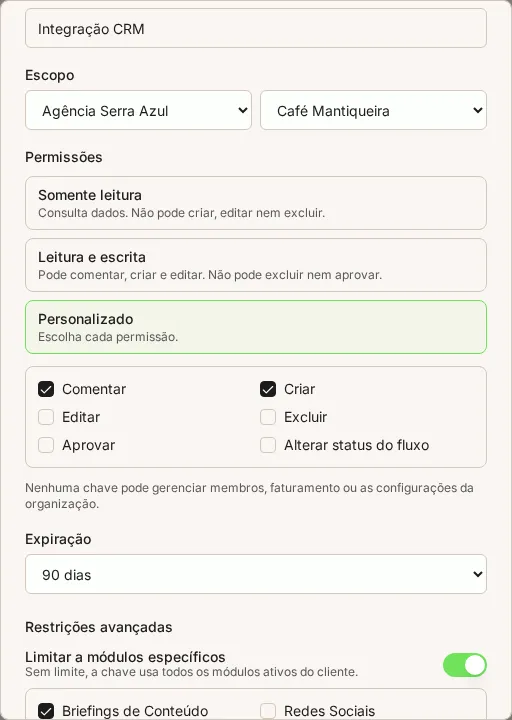
Clique em Criar chave e guarde-a
O TukiGrowth mostra a chave uma única vez. Copie, guarde em um lugar seguro e clique em Entendi, já salvei. A ferramenta deve enviá-la no header X-API-Key.
| Permissão | O que permite |
|---|---|
| Somente leitura | Consultar dados. Não pode criar, editar nem excluir. |
| Leitura e escrita | Comentar, criar e editar. Não pode excluir nem aprovar. |
| Personalizado | Escolher entre Comentar, Criar, Editar, Excluir, Aprovar e Alterar status do fluxo. |
Editar ou revogar uma chave
- Para mudar o nome, as permissões, as restrições ou a expiração, clique em Editar na linha da chave. As alterações valem a partir da próxima requisição. O escopo não pode ser alterado: crie uma nova chave.
- Para desativar uma chave, clique em Revogar e confirme. Qualquer integração que a use deixa de funcionar e a chave não pode ser reativada.
Ver todas as chaves da organização
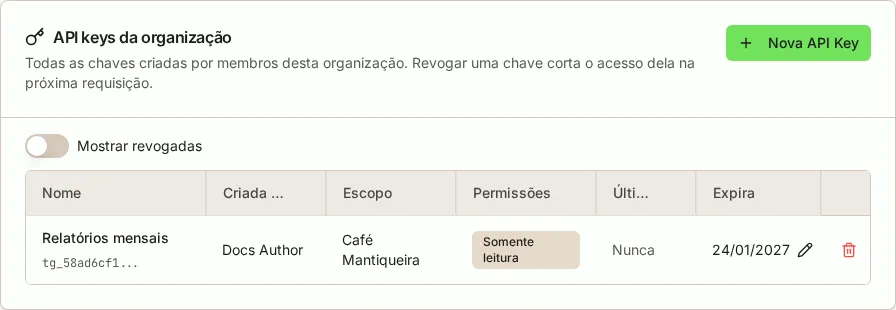
Se você tem a função Owner ou Admin, abra a organização e entre em Servidor MCP. Com o servidor MCP ativado, o card API keys da organização lista as chaves de todos os membros, com quem criou, escopo, permissões, último uso e expiração. Chaves revogadas ou expiradas mostram uma etiqueta ao lado do nome. Dali você pode editá-las ou revogá-las. Ative Mostrar revogadas para ver também as chaves desativadas.
Não vejo o botão Nova API Key
Somente membros da organização podem criar chaves. Se você acessa como membro externo de um cliente, peça à agência para configurar a integração.
Uma opção de permissão está desativada
Sua função não tem essa permissão no escopo escolhido. Peça a um Owner ou Admin para criar a chave, ou escolha uma permissão menor.
Uma chave mostra Função completa
Ela foi criada antes de existirem as permissões por chave e atua com toda a sua função. Edite-a para restringi-la.