

Criar conteúdo para o site
Planeje um artigo, uma landing page ou uma página do site de um cliente, com seus dados de SEO.
O módulo Website serve para planejar e acompanhar o conteúdo do site de um cliente: artigos, landings, páginas e perguntas frequentes. Cada peça tem seu texto, seus dados de SEO e passa pelo mesmo fluxo de aprovação dos posts.
Criar o conteúdo
Abra Website
Escolha o cliente e, no menu Conteúdo, abra Website. Você pode ver as peças como Tabela, Kanban (por prioridade ou por status) ou Calendário.
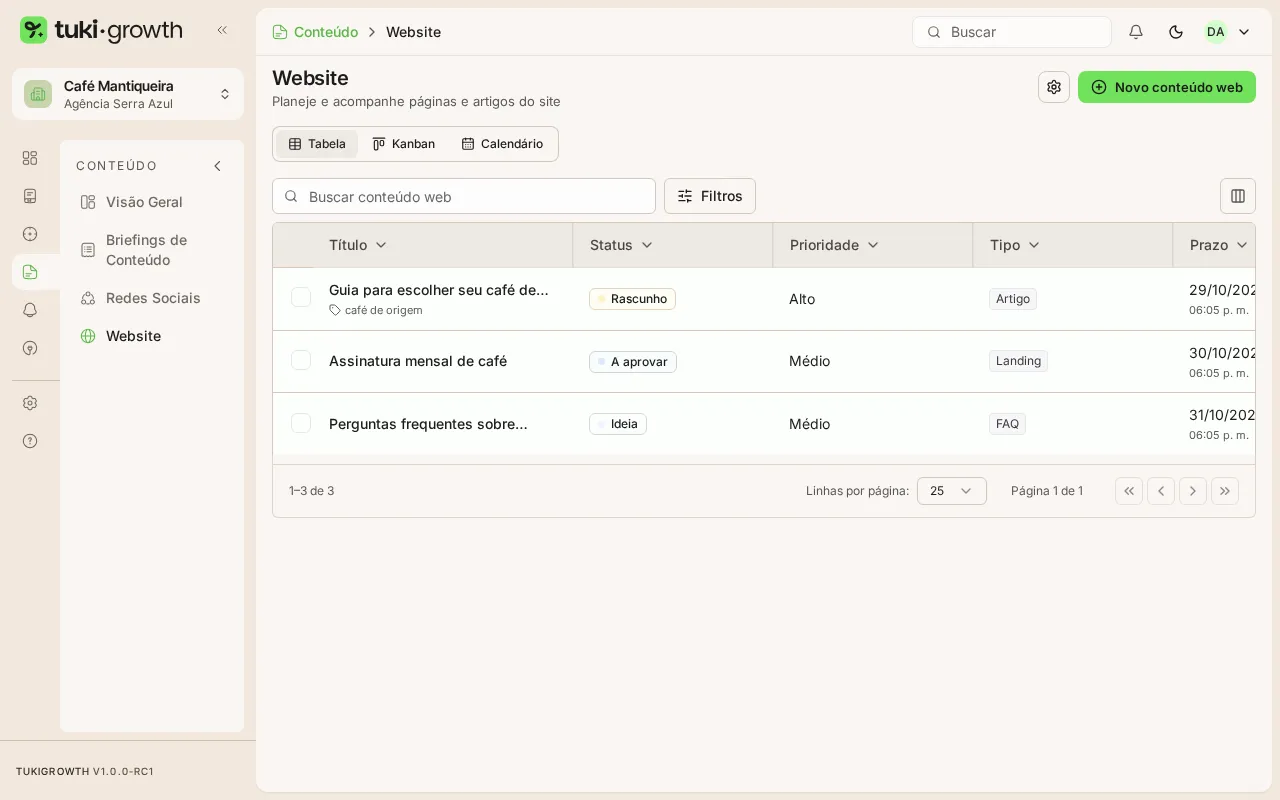
Clique em Novo conteúdo web
Abre-se um painel. Digite o título na parte de cima: é o único campo obrigatório.
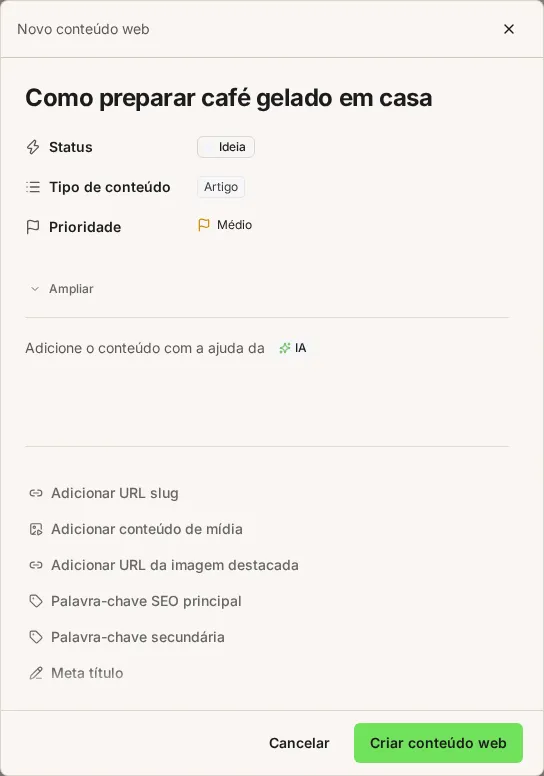
Preencha as propriedades
Escolha o Tipo de conteúdo (Artigo, Landing, Página, FAQ ou Outro), a Prioridade (Crítico, Alto, Médio ou Baixo), o Prazo e a Data de publicação. Você também pode vinculá-lo a uma Estratégia. Com Ampliar você vê os campos vazios.
Escreva o conteúdo
Use o editor de texto para redigir a peça. O botão IA ajuda a começar.
Adicione os dados de SEO
Abaixo do texto, a lista de campos opcionais permite adicionar apenas o que você precisa:
- URL slug: o endereço da página.
- Palavra-chave SEO principal e Palavras-chave secundárias.
- Meta título (até 60 caracteres) e Meta descrição (até 160).
- URL da imagem destacada e seu Texto alternativo.
- Conteúdo de mídia: imagens ou vídeos.
Clique em Criar conteúdo web
A peça fica salva e aparece na lista.
Acompanhar a peça até o fim
Abra uma peça e use Ver detalhe completo para ver todos os campos, o fluxo de trabalho e a seção de SEO.
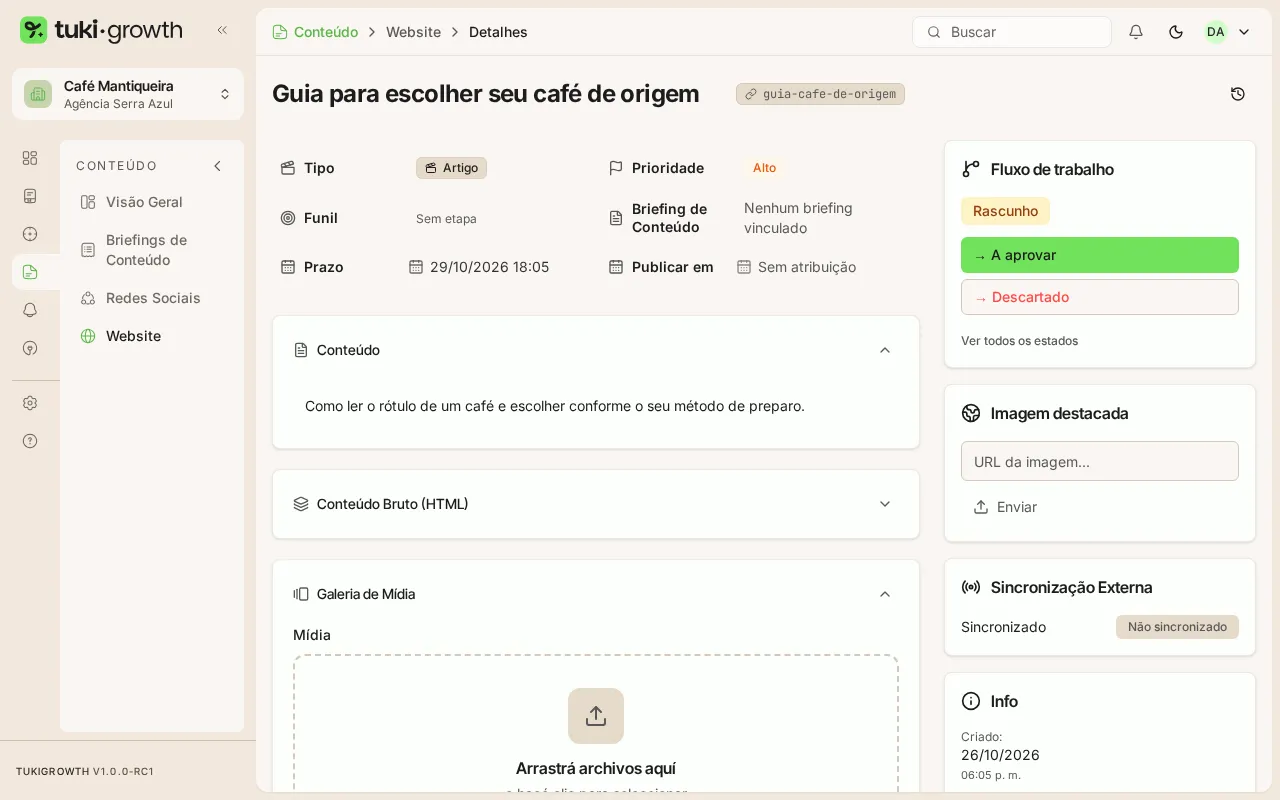
A peça avança pelos status Ideia, Rascunho, A aprovar, Aprovado e Publicado, com as mesmas permissões das Redes Sociais: um Editor a envia para revisão e um Approver a aprova ou descarta.
Não vejo os campos de SEO
Eles aparecem apenas quando você os adiciona. Procure abaixo do texto o campo de que precisa, por exemplo Meta título, e clique para adicioná-lo.
Não consigo adicionar o texto alternativo
O Texto alternativo pertence à imagem destacada: adicione primeiro a URL da imagem destacada.
Marquei a peça como Publicado mas ela não aparece no meu site
O status Publicado não publica por si só. Conecte seu CMS e envie a peça pelo bloco de sincronização.