

Criar um post de redes sociais
Planeje um post para uma rede social: escolha canal e datas, escreva o texto, adicione imagens e salve.
Os posts são planejados em Redes Sociais: cada um tem um canal, um tipo de conteúdo, datas, um texto e, se quiser, imagens ou vídeo. Você pode salvá-lo como ideia e trabalhar nele depois, ou levá-lo até a aprovação e a publicação.
Criar o post
Abra Redes Sociais
Escolha o cliente no seletor lateral e, no menu Conteúdo, abra Redes Sociais. Você pode ver os posts como Tabela, Visualização agrupada, Kanban ou Calendário.
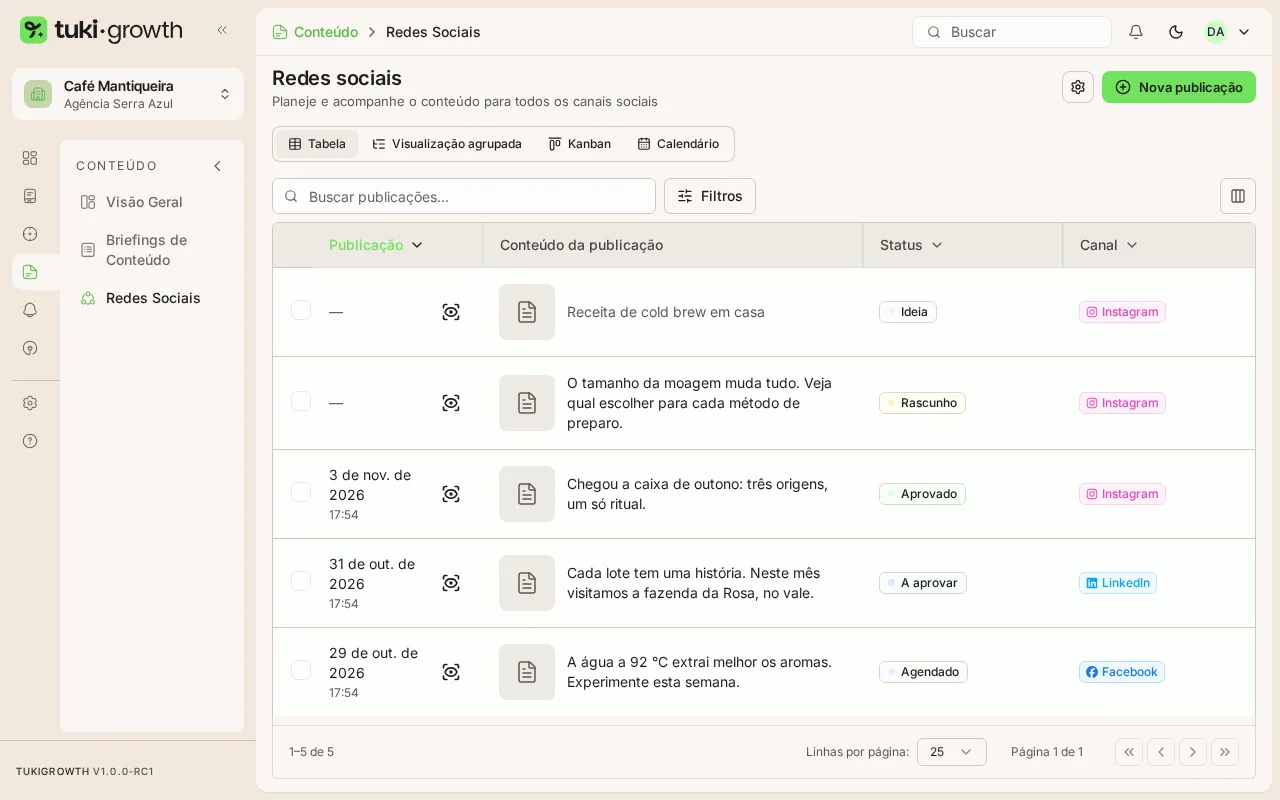
Clique em Nova publicação
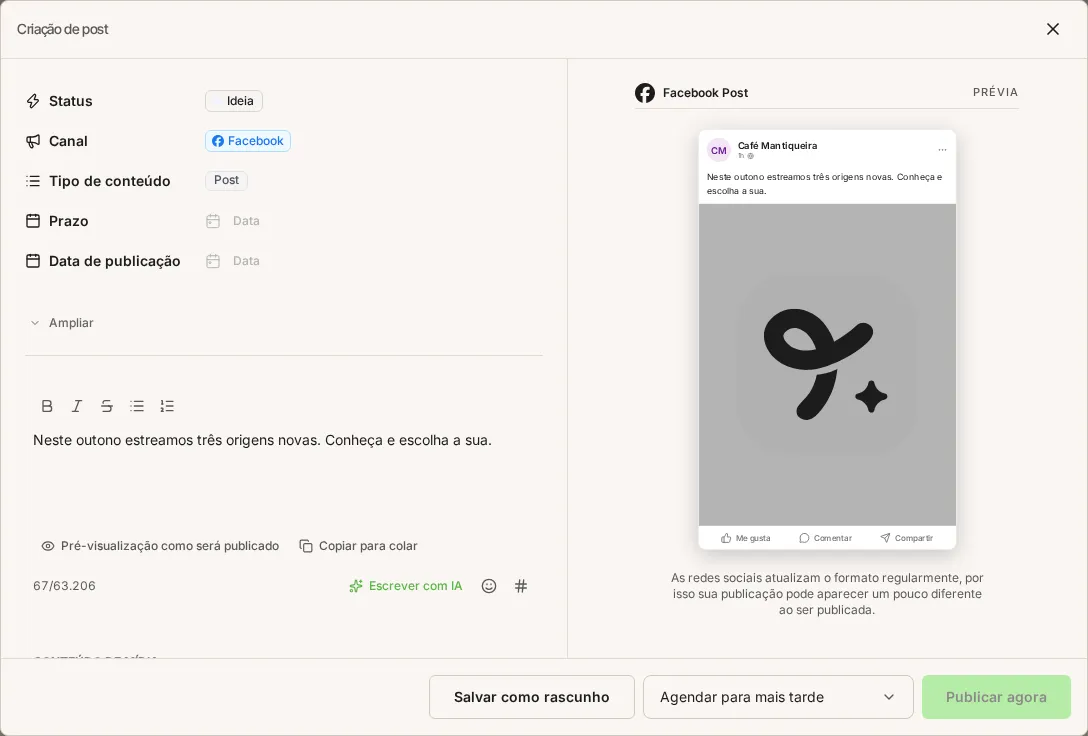
Abre-se a janela Criação de post. À direita você vê uma Prévia de como ficará na rede.
Defina canal, tipo e datas
Escolha o Canal e o Tipo de conteúdo (o tipo precisa ser compatível com o canal). Se quiser, defina o Prazo de trabalho e a Data de publicação. Com Ampliar aparecem campos opcionais como Campanha, Estratégia e Iniciativa.
Escreva o texto
Clique na área de texto e escreva o copy. Ele tem um limite de caracteres conforme o canal. O botão IA ajuda a redigir. Abaixo você pode adicionar emojis e hashtags.
Adicione imagens ou vídeo
Em Conteúdo de mídia, clique em Biblioteca para escolher arquivos do cliente ou envie do seu computador. Para cada imagem você pode escrever um texto alternativo.
Salve o post
Clique em Salvar como rascunho. O post fica salvo como Ideia. Para o resto do caminho (aprovação, agendamento e publicação), siga com Aprovar e publicar um post.
Não consigo salvar o post
Precisa haver pelo menos um canal ativo nas configurações de Redes sociais, e o post precisa de texto ou de pelo menos uma imagem. Se o tipo de conteúdo não for compatível com o canal, escolha outro.
Agendar e Publicar agora estão desabilitados
Passe o cursor sobre o botão para ver o motivo. Os mais comuns são que não há uma conta dessa rede conectada em Integrações, que falta o texto ou uma imagem, ou que o fluxo de trabalho do cliente não inclui os status Aprovado e Agendado.
Não vejo o botão Nova publicação
Você precisa da função Owner, Admin ou Editor. Com outras funções você pode ver os posts, mas não criá-los.