

Criar um cliente
Cadastre uma marca e conclua a configuração inicial em poucos minutos.
Um cliente é a marca ou empresa que você atende. Cada cliente tem seus próprios dados, módulos e equipe. Ao criá-lo, um assistente de configuração inicial faz algumas perguntas e ativa os módulos recomendados.
Criar o cliente
Abra a lista de clientes
No menu lateral, abra Clientes e escolha sua organização no seletor Organização. Você verá as marcas da sua organização.
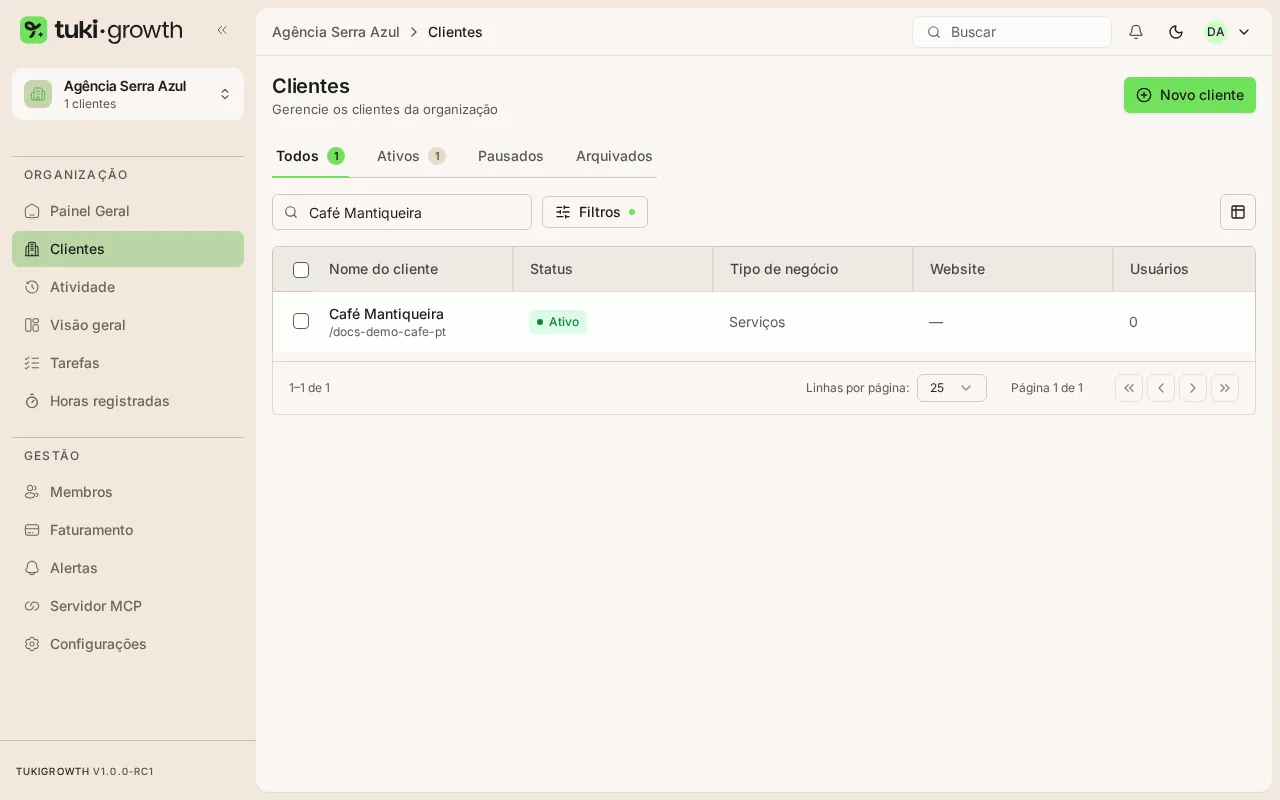
Clique em Novo cliente
O botão fica no canto superior direito.
Preencha os dados do cliente
Digite o Nome do cliente. É o único campo obrigatório, porque o identificador (slug) é gerado a partir do nome. Opcionalmente escolha o Tipo de entidade e o Tipo de negócio, e informe o Site.
Em Como vocês trabalham com este cliente? escolha Essencial, Produção, Campanhas ou Completa, ou mantenha Igual ao padrão da agência. Você pode alterar depois nos ajustes do cliente.
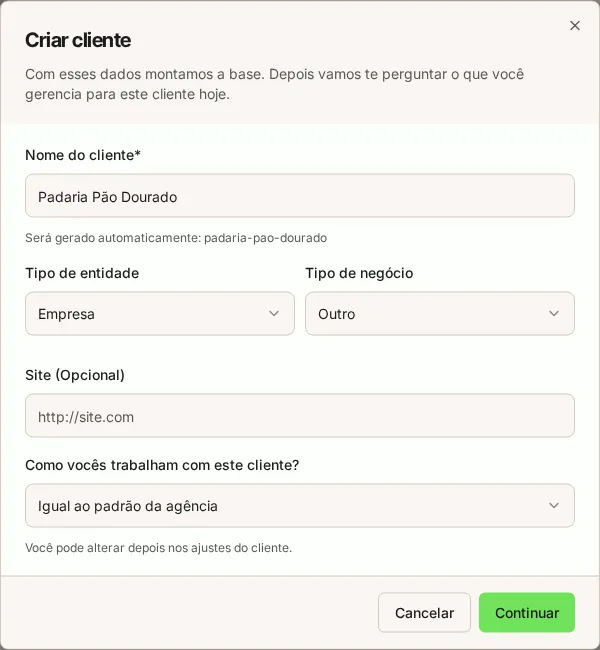
Clique em Continuar
Abre a Configuração inicial do cliente, um assistente de três etapas: Perguntas essenciais, Base de conhecimento e Cliente pronto. Seu progresso é salvo automaticamente, então você pode sair e voltar.
Concluir a configuração inicial
Responda às perguntas essenciais
São três perguntas, uma por tela, e nenhuma é obrigatória:
- O que é o cliente e o que faz: texto livre. Quanto mais específico, melhor.
- Quais serviços você oferece hoje: marque todos que se aplicam, ou Nenhum ainda, estamos começando com este cliente.
- O que o negócio dele tem ou precisa: texto livre.
Use Salvar e continuar para avançar e Finalizar perguntas na última. Os serviços que você marcar na segunda pergunta são ativados como módulos na última etapa.
Carregue a base de conhecimento
Arraste seus documentos ou clique para explorar seus arquivos, ou cole o texto diretamente. São aceitos PDF, TXT, DOC e DOCX, de até 20 MB cada e até 10 arquivos. Se ainda não tem material, clique em Pular por agora.
Confira os módulos em Cliente pronto
Em Ativamos isso para você você vê o que ficou ativo: Perfil da marca e Estratégia ficam Sempre ativo, mais os módulos que correspondem às suas respostas. Em Pode ser útil mais adiante você pode ativar outros com o interruptor de cada um. Os que o seu plano não inclui aparecem como Não disponível no seu plano.
Clique em Salvar e finalizar
Você volta à lista de clientes, onde o novo cliente já aparece.
Os interruptores de módulos estão bloqueados
Na última etapa, somente Owner e Admin podem ativar módulos. Se você é Editor, o cliente é criado do mesmo jeito e alguém com essas funções ativa os módulos. Depois, os editores também podem fazer isso na aba Módulos do cliente.
Vejo um erro ao enviar um arquivo
Confira o formato (PDF, TXT, DOC ou DOCX), se pesa menos de 20 MB, se você não chegou a 10 arquivos e se não enviou outro com o mesmo nome.