

Crear un cliente
Da de alta una marca y completa su configuración inicial en pocos minutos.
Un cliente es la marca o empresa a la que le prestas servicios. Cada cliente tiene sus propios datos, módulos y equipo. Al crearlo, un asistente de configuración inicial te hace unas preguntas y activa los módulos recomendados.
Crear el cliente
Abre la lista de clientes
En el menú lateral, abre Clientes y elige tu organización en el selector Organización. Verás las marcas de tu organización.
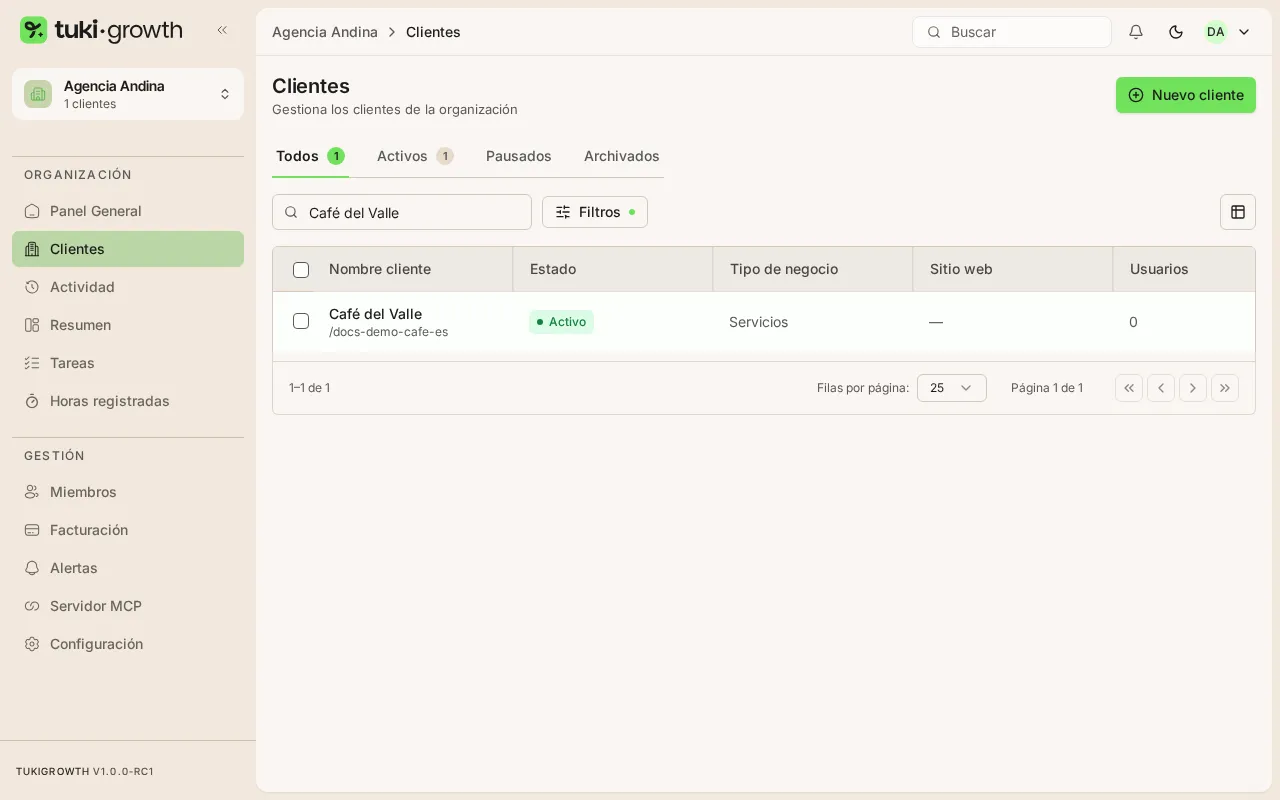
Haz clic en Nuevo cliente
El botón está arriba a la derecha.
Completa los datos del cliente
Escribe el Nombre del cliente: es el único dato obligatorio, porque el identificador (slug) se genera solo a partir del nombre. Opcionalmente elige el Tipo de entidad y el Tipo de negocio, y escribe el Sitio web.
En ¿Cómo trabajan con este cliente? elige Esencial, Producción, Campañas o Completa, o deja Igual que el valor por defecto de la agencia. Puedes cambiarlo después en los ajustes del cliente.
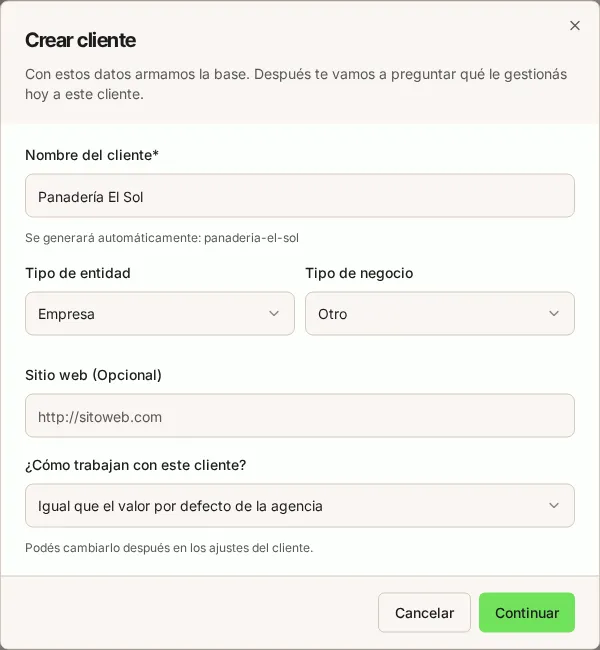
Haz clic en Continuar
Se abre la Configuración Inicial de cliente, un asistente de tres pasos: Preguntas esenciales, Base de conocimiento y Cliente listo. Tu avance se guarda solo, así que puedes dejarlo y retomarlo.
Completar la configuración inicial
Responde las preguntas esenciales
Son tres preguntas, una por pantalla, y ninguna es obligatoria:
- Qué es el cliente y qué hace: texto libre. Cuanto más específico seas, mejor.
- Qué servicios le brindas hoy: marca todos los que apliquen, o Ninguno todavía, recién empezamos con este cliente.
- Qué tiene o necesita su negocio: texto libre.
Usa Guardar y continuar para avanzar y Finalizar preguntas en la última. Los servicios que marques en la segunda pregunta se activan como módulos en el último paso.
Carga la base de conocimiento
Arrastra tus documentos o haz clic para explorar tus archivos, o pega el texto directamente. Se aceptan PDF, TXT, DOC y DOCX, de hasta 20 MB cada uno y hasta 10 archivos. Si todavía no tienes material, haz clic en Omitir por ahora.
Revisa los módulos en Cliente listo
En Activamos esto para ti ves lo que quedó activo: Perfil de marca y Estrategia están Siempre activo, y se suman los módulos que corresponden a tus respuestas. En Puede ser útil más adelante puedes activar otros con el interruptor de cada uno. Los que tu plan no incluye aparecen como No disponible en tu plan.
Haz clic en Guardar y finalizar
Vuelves a la lista de clientes, donde ya aparece el nuevo cliente.
Los interruptores de módulos están bloqueados
En el último paso solo los Owner y Admin pueden activar módulos. Si eres Editor, el cliente se crea igual y los módulos los activa alguien con esos roles. Después, desde la pestaña Módulos del cliente, también pueden activarlos los editores.
Veo un error al subir un archivo
Revisa el formato (PDF, TXT, DOC o DOCX), que pese menos de 20 MB, que no hayas llegado a 10 archivos y que no hayas subido otro con el mismo nombre.