

Gerenciar as tarefas da organização
Crie tarefas, encontre-as com filtros e visualizações, edite sem sair da lista e revise o detalhe de cada uma.
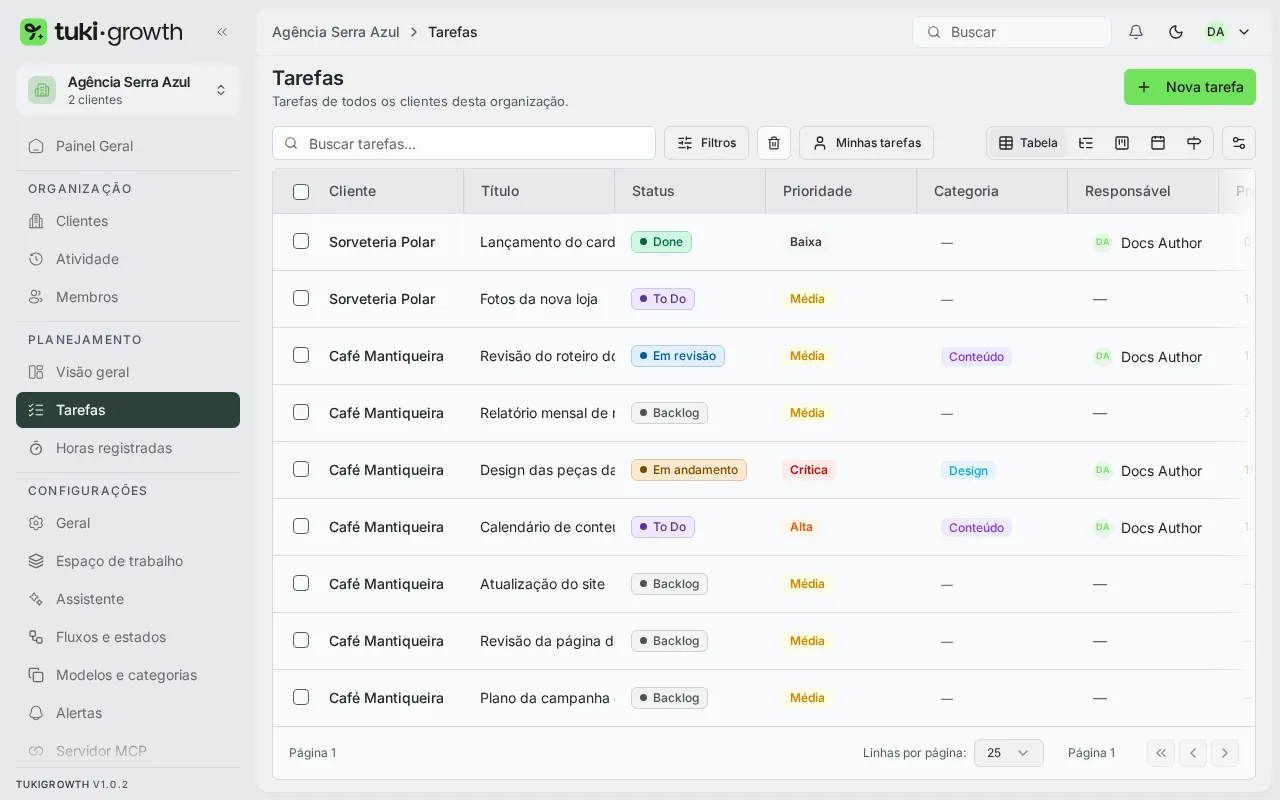
A lista de Tarefas reúne as tarefas de todos os clientes da organização em um só lugar. Você pode vê-las como tabela, agrupadas por cliente, em quadro kanban, em calendário ou em Gantt, e alterar o mais comum (status, prioridade, categoria, responsável e prazo) direto na linha.
Abrir a lista
No menu lateral da organização, abra Planejamento > Tarefas.
Criar uma tarefa
Clique em Nova tarefa
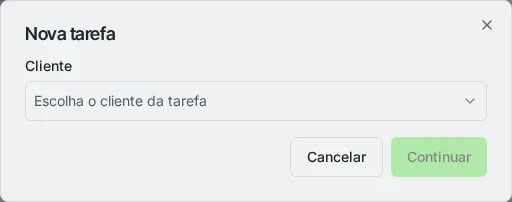
Abre-se um diálogo para escolher o cliente da tarefa.
Escolha o cliente
Em Cliente, busque pelo nome e selecione o cliente. Se você tem muitos, digite parte do nome para filtrar a lista. Depois clique em Continuar.
Preencha os dados
Informe o Título e, se quiser, a descrição, Prioridade, Status, Categoria, Responsável, datas e Estimativa. Ative Criar outra tarefa após salvar para cadastrar várias em sequência.
Quando você atribui a tarefa a outra pessoa, ela recebe um alerta. Veja Alertas de tarefa atribuída.
Encontrar tarefas
- Buscar tarefas… busca pelo título.
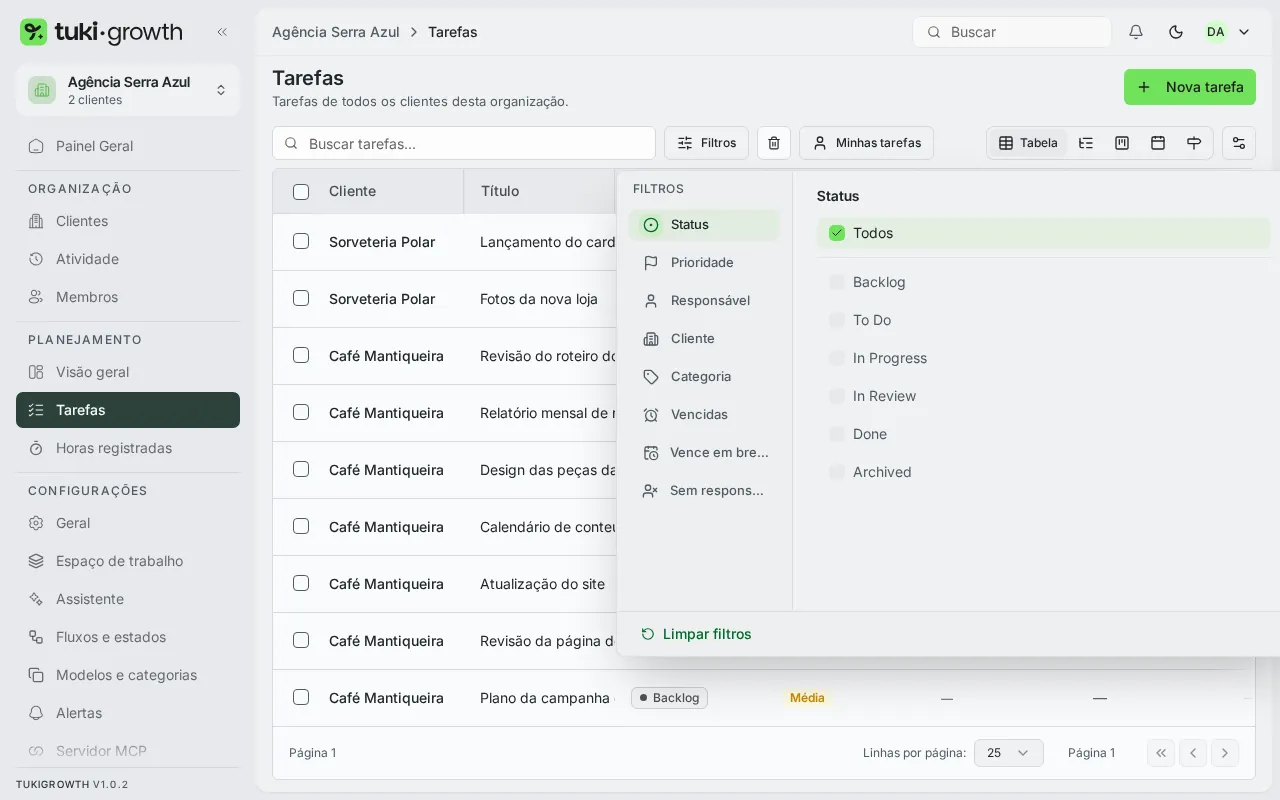
- Filtros abre o painel para filtrar por Status, Prioridade, Responsável, Cliente, Categoria, Vencidas, Vence em breve e Sem responsável. Em Cliente você pode escolher vários ao mesmo tempo.
- Minhas tarefas mostra somente as atribuídas a você.
- Limpar filtros remove todos os filtros.
Mudar de visualização
Ao lado dos filtros, o seletor de visualização alterna entre Tabela, Agrupada (por cliente), Kanban, Calendário e Gantt. No Kanban você pode escolher as linhas do quadro (por cliente, responsável, prioridade ou categoria) e arrastar os cartões entre status.
Com a visualização de tabela ou agrupada ativa, o botão de ajustes à direita do seletor abre as opções da visualização, onde você escolhe as Colunas visíveis e a Densidade das linhas. O título sempre fica visível.
Editar sem sair da lista
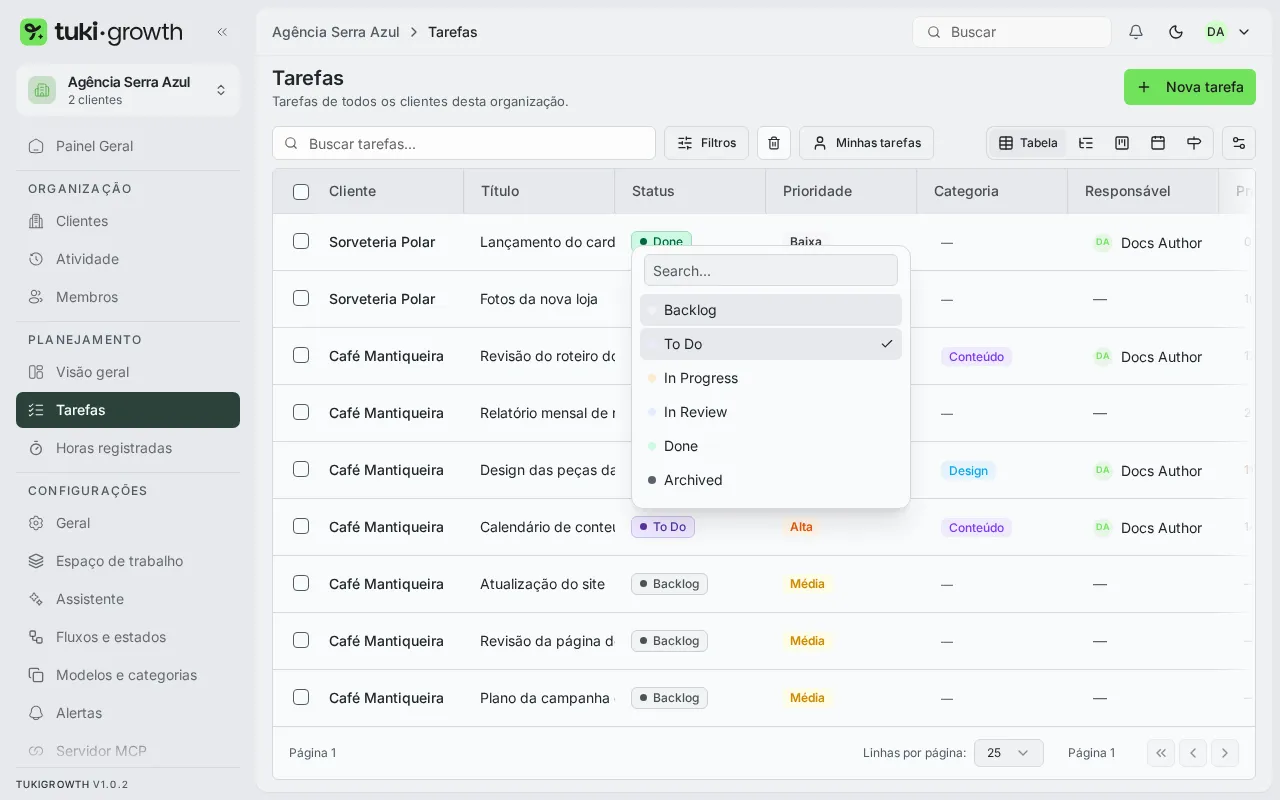
Na tabela, clique no valor da célula para alterá-lo, sem abrir a tarefa:
| Coluna | O que você pode fazer |
|---|---|
| Status | Escolher outro status do fluxo de trabalho. |
| Prioridade | Escolher Crítica, Alta, Média ou Baixa. |
| Categoria | Escolher uma categoria, ou deixá-la vazia. |
| Responsável | Buscar e escolher uma pessoa, ou deixar a tarefa sem responsável. |
| Prazo | Escolher uma data no calendário. |
Clique em qualquer outra parte da linha para abrir a Visualização rápida da tarefa, que leva ao detalhe completo.
Alterar várias tarefas de uma vez
Marque as linhas desejadas e use Alterar status ou Atribuir na barra que aparece. Se a seleção incluir tarefas de vários clientes, a alteração é aplicada cliente por cliente: se falhar em algum, o TukiGrowth informa em quantos e o restante é aplicado mesmo assim.
O detalhe de uma tarefa
Clique em Abrir detalhes na visualização rápida para abrir a página completa. Tudo se edita no próprio lugar:
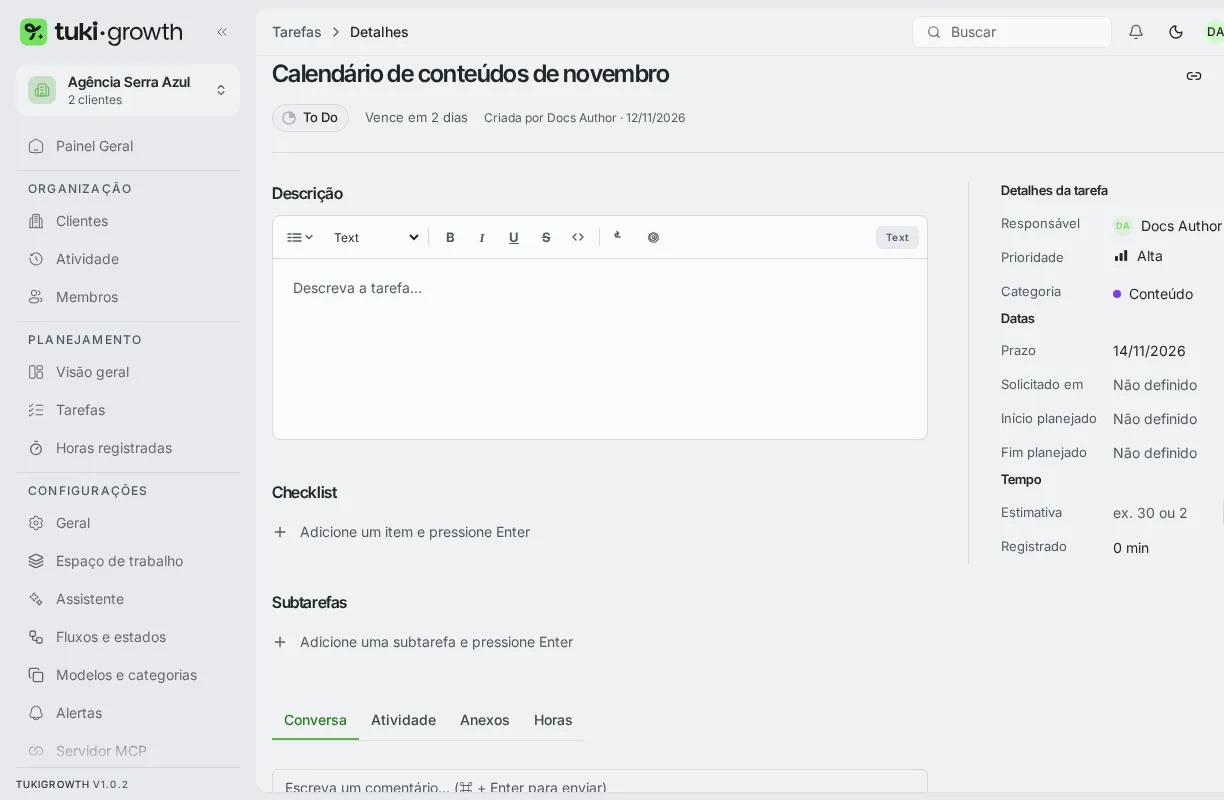
- O título e a descrição são editados com um clique.
- O status é alterado pelo seu seletor, que oferece os status para os quais a tarefa pode passar segundo o fluxo do cliente.
- Em Detalhes da tarefa você altera Responsável, Prioridade e Categoria, e em Datas o prazo e as datas planejadas.
- A Estimativa e o tempo Registrado mostram o andamento em relação ao estimado.
- Use Checklist para passos pequenos e Subtarefas para trabalho que merece responsável e status próprios.
- Conversa e Atividade guardam os comentários e o histórico de alterações.
- Os botões do cabeçalho permitem Copiar link da tarefa e, a partir da visualização rápida, Clonar. O menu Mais ações permite excluir a tarefa (e, se estiver na lixeira, restaurá-la ou excluí-la definitivamente).
Lixeira
O botão com o ícone de lixeira, ao lado dos filtros, mostra as tarefas excluídas de todos os clientes. Selecione as que quiser e use Restaurar ou Excluir definitivamente. Excluir definitivamente também remove as horas, checklists e anexos, e não pode ser desfeito. Na lixeira as células não são editáveis.
Não consigo atribuir a tarefa a uma pessoa
Cada cliente define quem pode receber tarefas. Peça a quem administra esse cliente que inclua a pessoa entre os usuários atribuíveis.
Não vejo todas as tarefas
A lista mostra as primeiras correspondências nas visualizações de quadro, agrupada e Gantt. Ajuste os filtros para restringir o resultado.