

Gestionar las tareas de la organización
Crea tareas, encuéntralas con filtros y vistas, edítalas sin salir de la lista y revisa el detalle de cada una.
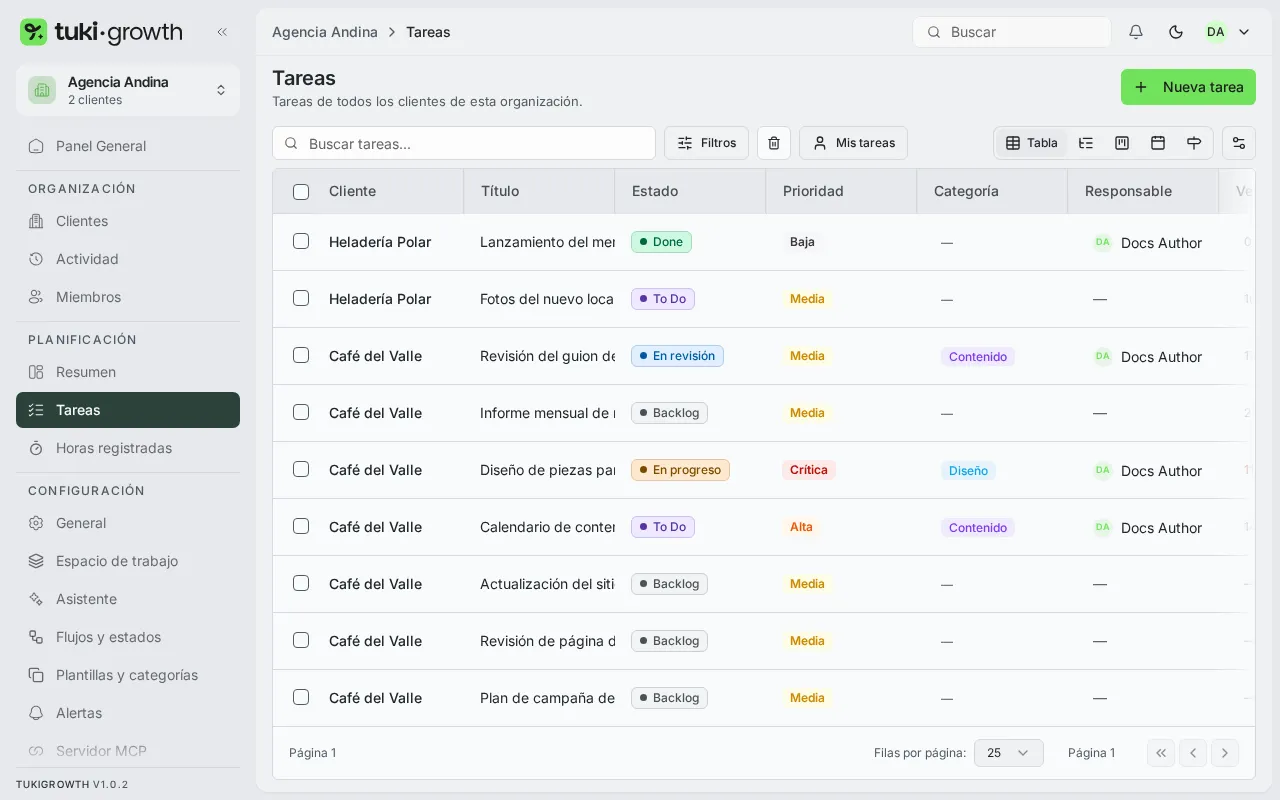
La lista de Tareas reúne las tareas de todos los clientes de la organización en un solo lugar. Puedes verlas como tabla, agrupadas por cliente, en tablero kanban, en calendario o en Gantt, y cambiar lo más común (estado, prioridad, categoría, responsable y vencimiento) directamente en la fila.
Abrir la lista
En el menú lateral de la organización, abre Planificación > Tareas.
Crear una tarea
Haz clic en Nueva tarea
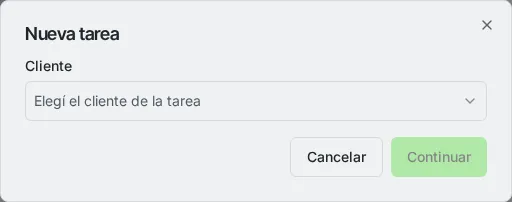
Se abre un diálogo para elegir el cliente de la tarea.
Elige el cliente
En Cliente, busca por nombre y selecciona el cliente. Si tienes muchos, escribe parte del nombre para filtrar la lista. Luego haz clic en Continuar.
Completa los datos
Escribe el Título y, si quieres, la descripción, Prioridad, Estado, Categoría, Responsable, fechas y Estimación. Activa Crear otra tarea después de guardar para cargar varias seguidas.
Cuando asignas la tarea a otra persona, esa persona recibe un aviso. Mira Avisos de tareas asignadas.
Encontrar tareas
- Buscar tareas… busca por el título.
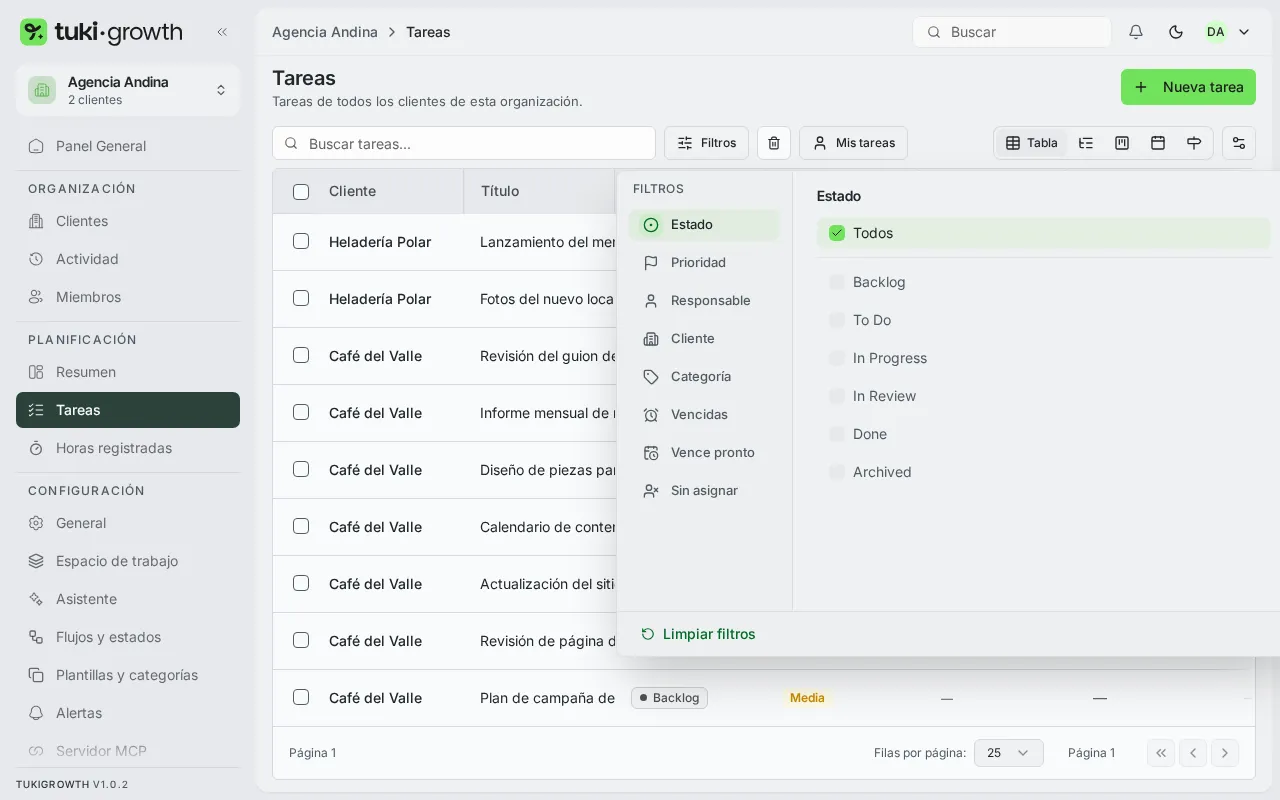
- Filtros abre el panel para filtrar por Estado, Prioridad, Responsable, Cliente, Categoría, Vencidas, Vence pronto y Sin asignar. En Cliente puedes elegir varios a la vez.
- Mis tareas muestra solo las que tienes asignadas.
- Limpiar filtros quita todos los filtros.
Cambiar de vista
Junto a los filtros, el selector de vista alterna entre Tabla, Agrupada (por cliente), Kanban, Calendario y Gantt. En Kanban puedes elegir las filas del tablero (por cliente, responsable, prioridad o categoría) y arrastrar las tarjetas entre estados.
Con la vista de tabla o agrupada activa, el botón de ajustes a la derecha del selector abre las opciones de la vista, donde eliges las Columnas visibles y la Densidad de filas. El título siempre queda visible.
Editar sin salir de la lista
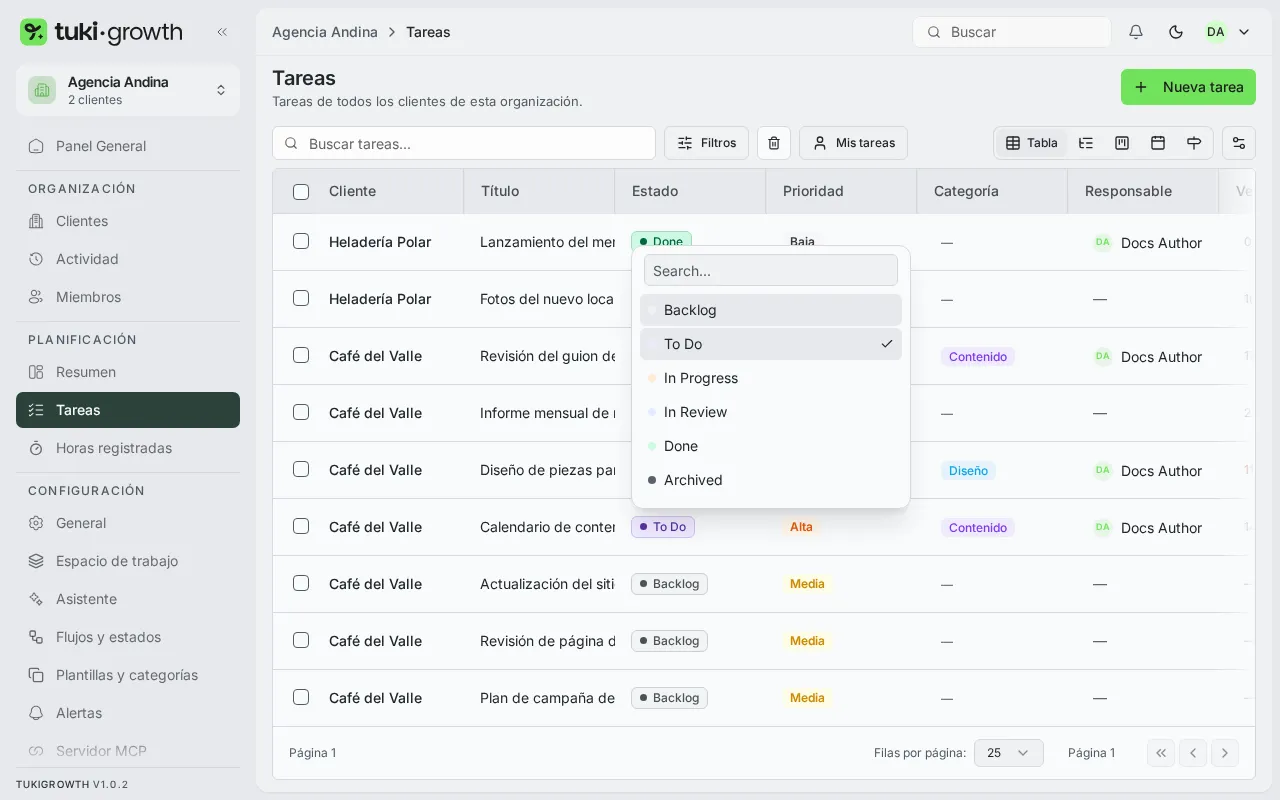
En la tabla, haz clic sobre el valor de la celda para cambiarlo, sin abrir la tarea:
| Columna | Qué puedes hacer |
|---|---|
| Estado | Elegir otro estado del flujo de trabajo. |
| Prioridad | Elegir Crítica, Alta, Media o Baja. |
| Categoría | Elegir una categoría, o dejarla vacía. |
| Responsable | Buscar y elegir a una persona, o dejar la tarea sin asignar. |
| Vencimiento | Elegir una fecha en el calendario. |
Haz clic en cualquier otra parte de la fila para abrir la Vista rápida de la tarea, que enlaza al detalle completo.
Cambiar varias tareas a la vez
Marca las casillas de las filas que quieras y usa Cambiar estado o Asignar en la barra que aparece. Si la selección incluye tareas de varios clientes, el cambio se aplica cliente por cliente: si falla en alguno, TukiGrowth te dice en cuántos y el resto se aplica igual.
El detalle de una tarea
Haz clic en Ver detalle desde la vista rápida para abrir la página completa. Todo se edita en el lugar:
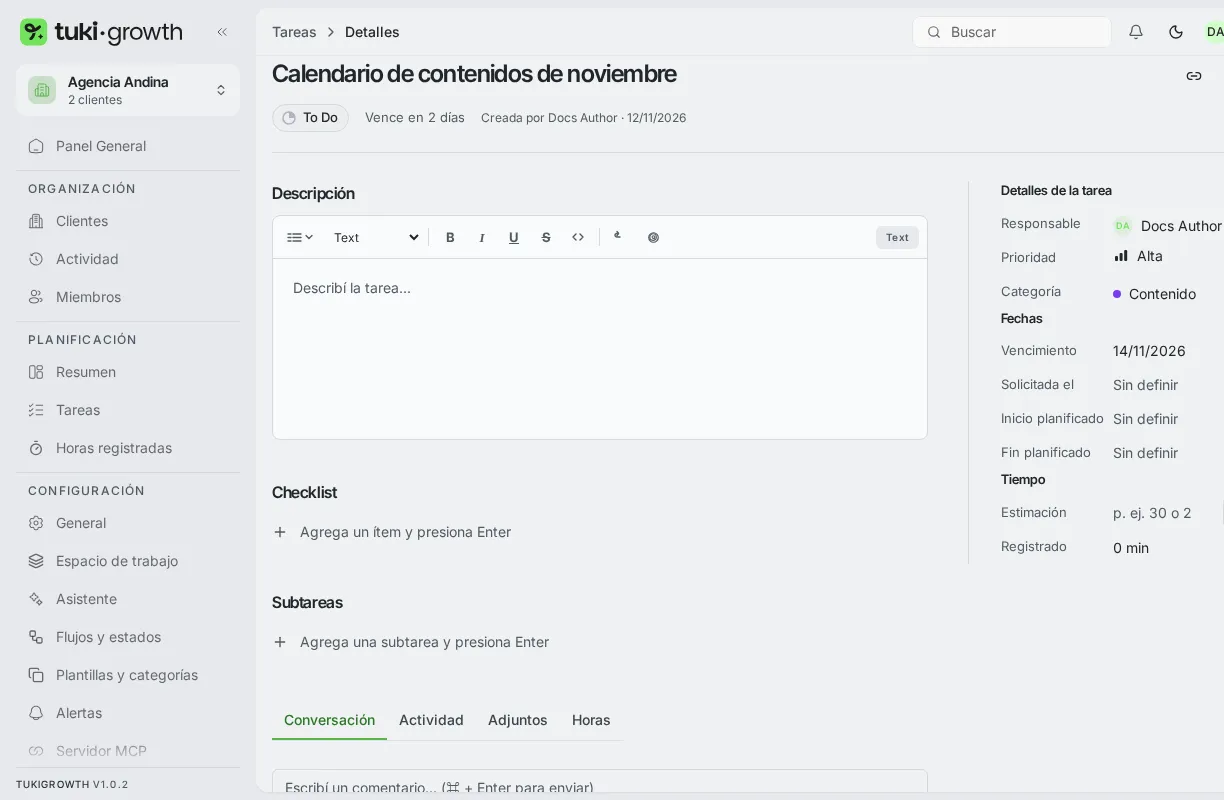
- El título y la descripción se editan al hacer clic.
- El estado se cambia desde su selector, que ofrece los estados a los que puede pasar según el flujo del cliente.
- En Detalles de la tarea cambias Responsable, Prioridad y Categoría, y en Fechas el vencimiento y las fechas planificadas.
- La Estimación y el tiempo Registrado muestran el avance respecto a lo estimado.
- Usa Checklist para pasos pequeños y Subtareas para trabajo que merece su propio responsable y estado.
- Conversación y Actividad guardan los comentarios y el historial de cambios.
- Los botones de la cabecera permiten Copiar enlace a la tarea y, desde la vista rápida, Clonar. El menú Más acciones permite eliminar la tarea (y, si está en la papelera, restaurarla o eliminarla definitivamente).
Papelera
El botón con el ícono de papelera, junto a los filtros, muestra las tareas eliminadas de todos los clientes. Selecciona las que quieras y usa Restaurar o Eliminar definitivamente. Eliminar definitivamente borra también las horas, checklists y adjuntos, y no se puede deshacer. En la papelera las celdas no se editan.
No puedo asignar la tarea a una persona
Cada cliente define quiénes pueden recibir tareas. Pide a quien administra ese cliente que incluya a la persona entre los usuarios asignables.
No veo todas las tareas
La lista muestra las primeras coincidencias en las vistas de tablero, agrupada y Gantt. Ajusta los filtros para acotar el resultado.