

Consultar las horas registradas
Revisa el tiempo registrado por persona o período y compáralo con la estimación de cada tarea.
El informe Horas registradas reúne el tiempo de las tareas de un cliente y permite comparar la actividad del período con las estimaciones.
Pasos
-
Elige un cliente en el selector lateral.
-
Abre Tareas > Horas registradas.
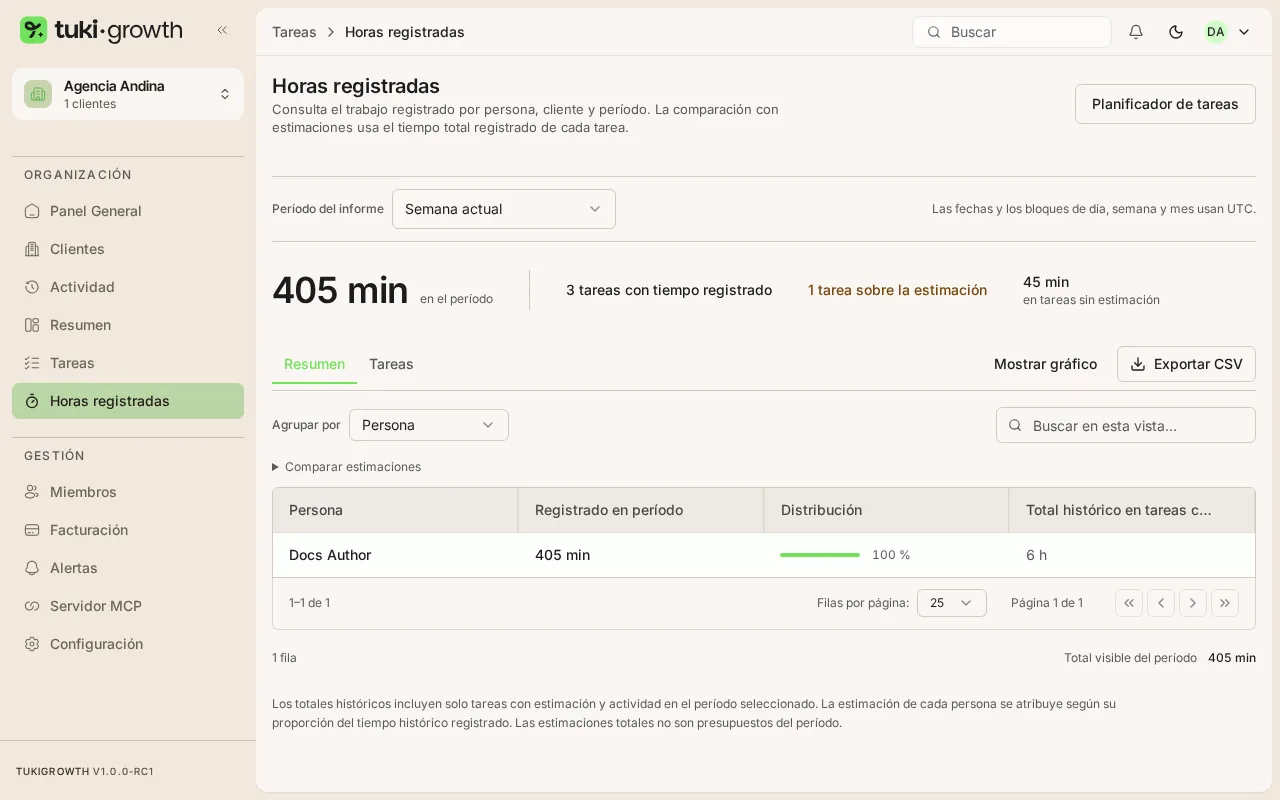
El informe se abre en Resumen, con totales en línea y una tabla agrupada por persona. Las columnas iniciales muestran el tiempo del período, su distribución y el tiempo histórico solo de tareas con estimación, no de todas las tareas. El gráfico está oculto al inicio.
-
En Período del informe, selecciona una opción como Semana actual, Mes actual o Últimos 30 días.
-
Para usar fechas específicas, selecciona Rango personalizado.
-
Ingresa la Fecha inicial (UTC).
-
Ingresa la Fecha final (UTC).
-
Selecciona Aplicar fechas.
-
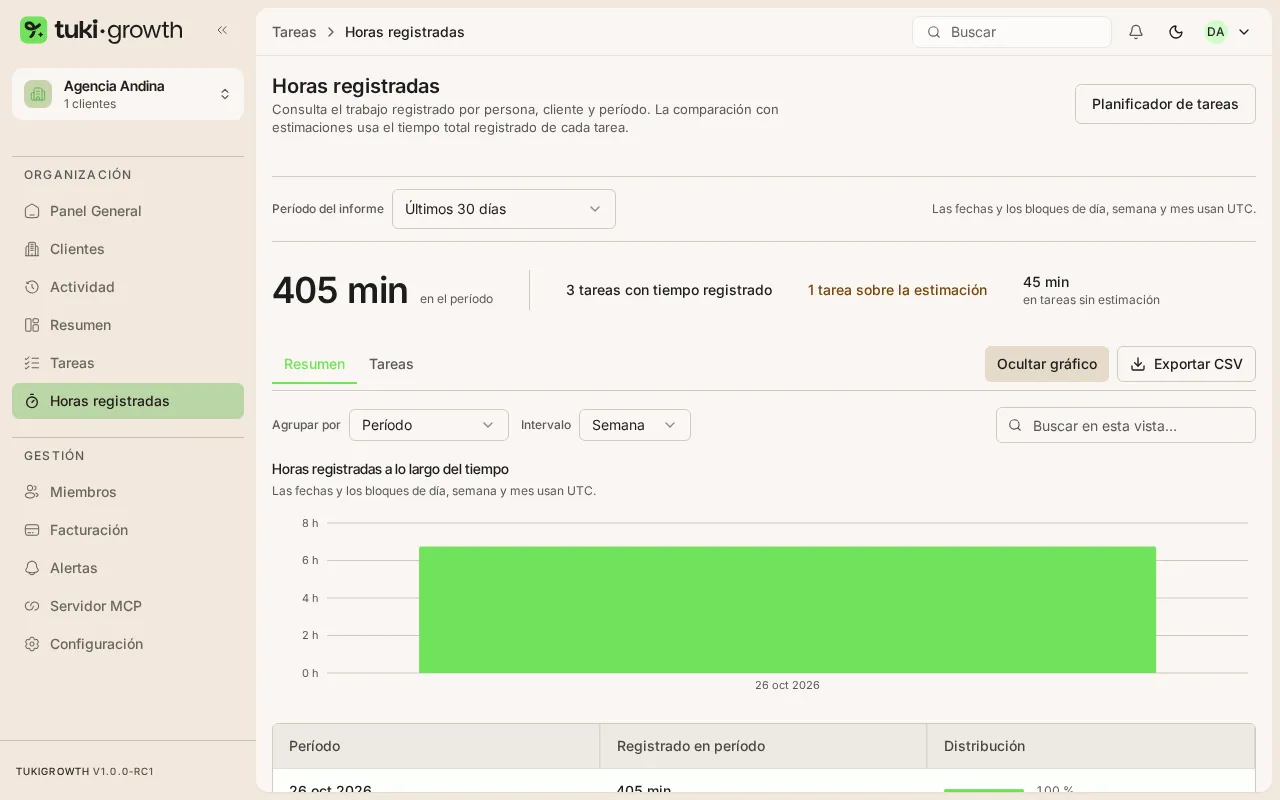
En Agrupar por, selecciona Período.
-
Elige el Intervalo de día, semana o mes.
-
Selecciona Mostrar gráfico para ver el gráfico de la vista actual. Usa Ocultar gráfico para volver a ocultarlo.
-
En Resumen, despliega Comparar estimaciones cuando necesites las columnas adicionales de comparación agregada. Los totales históricos incluyen tareas con estimación y actividad en el período seleccionado; las estimaciones totales no son presupuestos del período. La estimación de cada persona se atribuye según su proporción del tiempo histórico registrado.
-
Selecciona la pestaña Tareas para revisar cada tarea, el tiempo del período, el total registrado, la estimación total, la desviación histórica y el porcentaje de estimación utilizado. Las tareas sin estimación se excluyen de las comparaciones y su tiempo se informa por separado.
-
Usa Buscar en esta vista… para filtrar las filas de la pestaña seleccionada.
-
Selecciona Exportar CSV para descargar solo las filas filtradas de la pestaña activa. Vuelve a Resumen para exportar sus filas agrupadas.