

Consultar horas registradas
Consulte o tempo registrado por pessoa ou período e compare com a estimativa de cada tarefa.
O relatório Horas registradas reúne os registros de tempo das tarefas de um cliente para comparar a atividade do período com as estimativas.
Passos
-
Escolha um cliente no seletor lateral.
-
Abra Tarefas > Horas registradas.
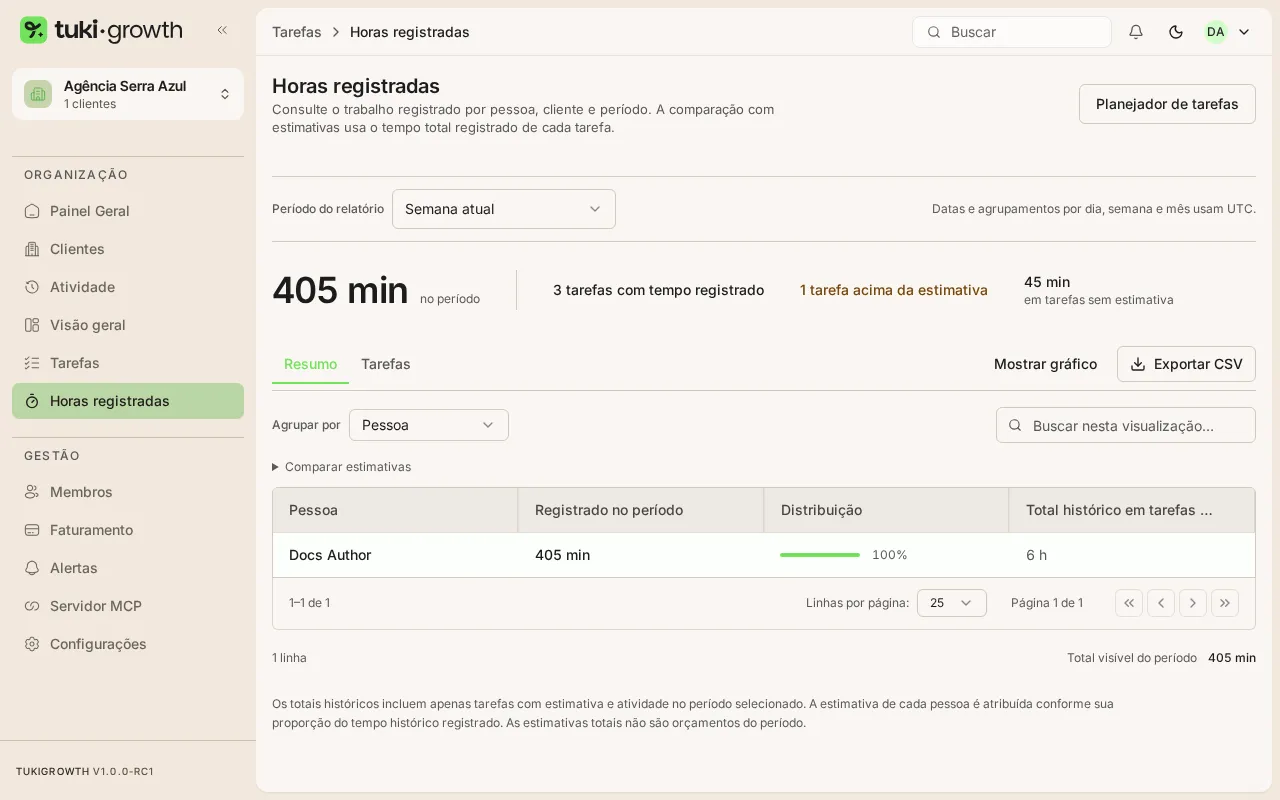
O relatório abre em Resumo, com totais em linha e uma tabela agrupada por pessoa. As colunas iniciais mostram o tempo do período, sua distribuição e o tempo histórico apenas de tarefas com estimativa, não de todas as tarefas. O gráfico fica oculto inicialmente.
-
Em Período do relatório, escolha uma opção como Semana atual, Mês atual ou Últimos 30 dias.
-
Para informar datas específicas, selecione Intervalo personalizado.
-
Informe a Data inicial (UTC).
-
Informe a Data final (UTC).
-
Selecione Aplicar datas.
-
Em Agrupar por, selecione Período.
-
Escolha dia, semana ou mês em Intervalo do agrupamento.
-
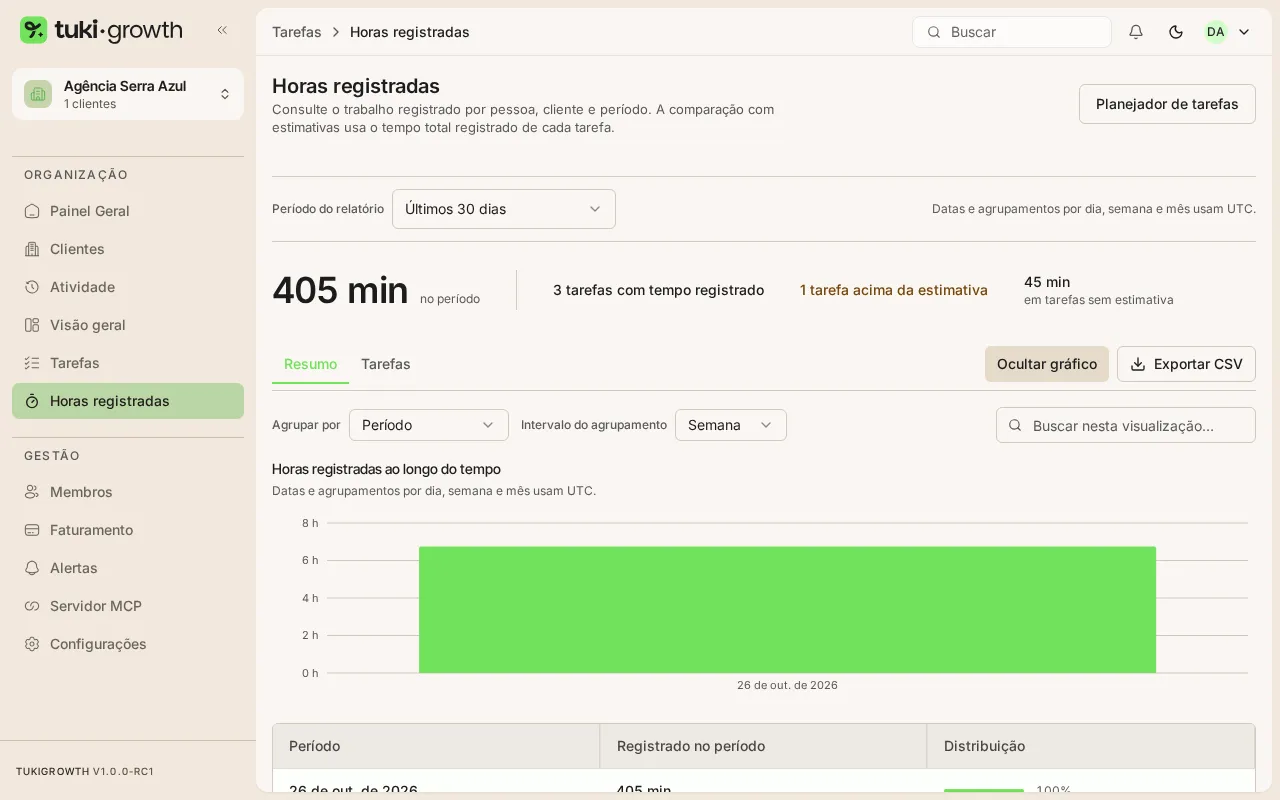
Selecione Mostrar gráfico para exibir o gráfico da visualização atual. Use Ocultar gráfico para recolhê-lo novamente.
-
Em Resumo, expanda Comparar estimativas quando precisar das colunas adicionais de comparação agregada. Os totais históricos incluem tarefas com estimativa e atividade no período selecionado; estimativas totais não são orçamentos do período. A estimativa de cada pessoa é atribuída conforme sua proporção do tempo histórico registrado.
-
Selecione a aba Tarefas para consultar cada tarefa, o tempo do período, o total registrado, a estimativa total, o desvio histórico e o percentual da estimativa utilizado. Tarefas sem estimativa são excluídas das comparações e seu tempo é informado separadamente.
-
Use Buscar nesta visualização… para filtrar as linhas da aba selecionada.
-
Selecione Exportar CSV para baixar apenas as linhas filtradas da aba ativa. Volte a Resumo para exportar suas linhas agrupadas.